
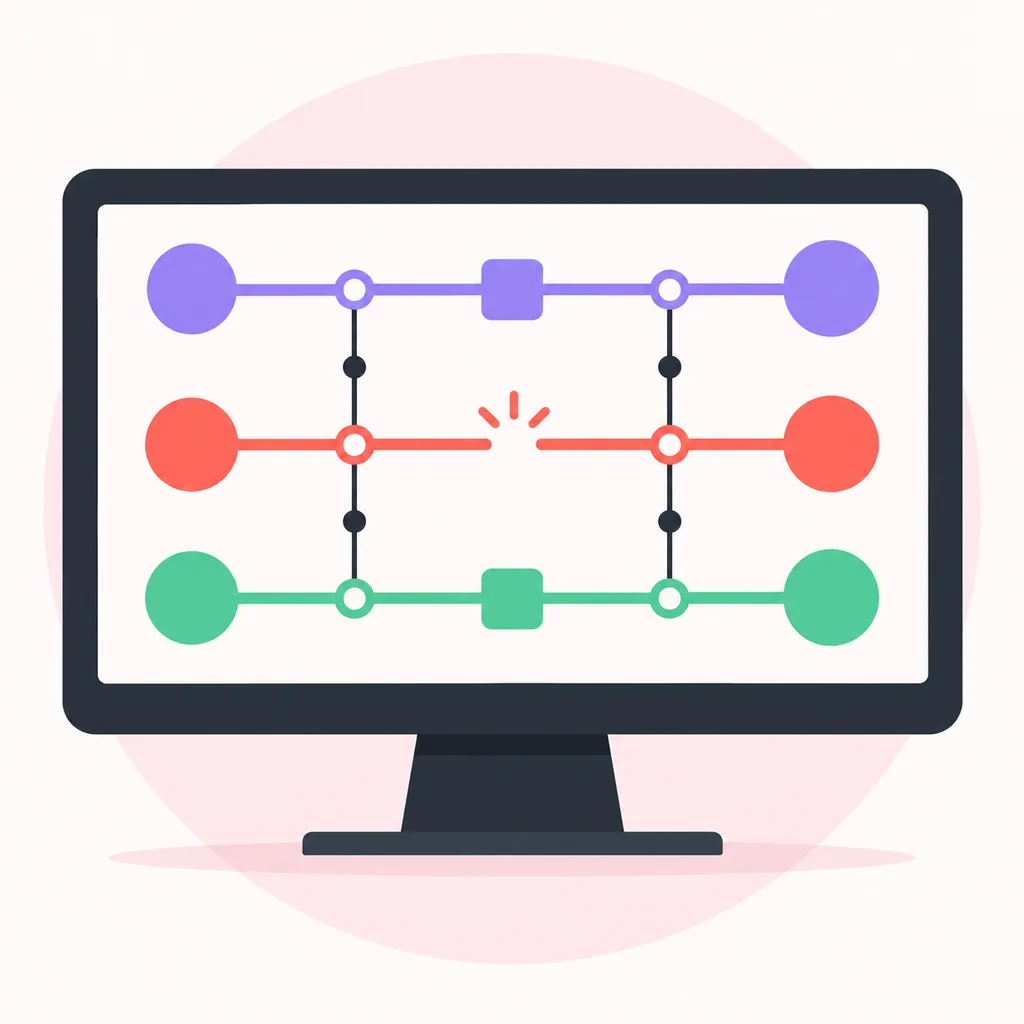
Por que o Roblox fecha com Xeno Executor?
O primeiro dado útil é o nome do programa que desapareceu; o horário da falha não comprova a causa.
Uma falha do cliente Roblox pode coincidir com uma atualização, arquivos oficiais danificados, um problema gráfico ou do Windows, uma sobreposição, um erro da experiência ou a interação com um programa de terceiros sem suporte. São possibilidades, não uma ordem comprovada. Este guia não verifica compatibilidade do Xeno com uma versão específica.
Feche o programa de terceiros, abra o aplicativo oficial do Roblox normalmente e teste outra experiência. Se o cliente funciona sozinho, mas falha quando um executor é aberto, não repita o teste. Uma desconexão, carregamento parado ou retorno ao menu não significa automaticamente que o processo encerrou; anote qual janela sumiu.
Diferencie a falha do cliente de outros problemas
Anote o horário e qual janela desapareceu. O Gerenciador de Tarefas mostra se o Roblox continua aberto; o Monitor de Confiabilidade ou o Visualizador de Eventos pode registrar uma ocorrência próxima. Registre horário e nome do aplicativo, sem deduzir a causa a partir de um código isolado.
A comparação abaixo ajuda a começar, mas não é um diagnóstico. A página de status do Roblox informa incidentes publicados, mas não prova que um processo local encerrou.
| O Roblox fecha | A janela desaparece ou o Windows registra um evento. Verifique primeiro o cliente oficial e o dispositivo. |
|---|---|
| Uma experiência falha | Outras continuam abertas. Consulte as informações oficiais de suporte do criador. |
| O carregamento ou a conexão para | A janela continua aberta. Verifique a rede e o status antes de chamar isso de falha. |
| O executor fecha | O Roblox pode continuar aberto. Não baixe executáveis ou DLLs de substituição. |
| Vários aplicativos falham | Anote os outros programas afetados; pode haver um problema mais amplo no Windows ou dispositivo. |
Use uma lista segura para isolar o problema
Mude uma configuração comum por vez e pare se o executor de terceiros for a única condição que reproduz a falha.
- 1. Registre o sintomaAnote hora local, versão do Windows, experiência, mensagem exata e qual janela fechou. Remova dados privados da conta das capturas.
- 2. Feche injetores de terceirosSaia do Xeno e dos auxiliares relacionados; depois abra o Roblox pela instalação oficial. Não reabra um executor para reproduzir a falha.
- 3. Compare experiênciasTeste outra experiência com o cliente limpo. Se apenas uma falhar, consulte as informações oficiais do criador.
- 4. Confira o serviçoProcure um incidente do Roblox próximo do horário anotado. A ausência de um incidente não descarta um problema local.
- 5. Anote mudanças no dispositivoConfira atualizações pendentes do Windows ou de vídeo e o espaço livre. Use Windows Update ou o site do fabricante, não pacotes de drivers ou limpadores de registro.
- 6. Interrompa testes arriscadosSe só falhar com um executor não oficial, deixe-o fechado. Não desative a proteção, crie exceções, faça downgrade ou use versões modificadas.
O que os sintomas mostram e o que não mostram
Um padrão ajuda a escolher a próxima verificação, mas raramente identifica sozinho uma causa. Uma falha após uma atualização do Roblox justifica conferir a instalação oficial; não prova que um executor antigo resolverá. Uma verificação antivírus sem alertas também não confirma o publicador, o comportamento ou a permissão de uso de um arquivo.
| Após uma atualização do Roblox | Deixe o cliente oficial atualizar e reinicie normalmente. Não altere os arquivos. |
|---|---|
| Após uma mudança do Windows ou vídeo | Anote a mudança e confira as orientações do fabricante do dispositivo. |
| Só uma experiência fecha | Compare outra experiência e procure um aviso do criador. |
| Só com um injetor aberto | Pare de reproduzir a falha e volte a usar somente o cliente oficial. |
| Surge um alerta de segurança | Mantenha a proteção ligada e siga as orientações do fornecedor; não crie exceções. |
Restaure o cliente oficial do Roblox
Se o Roblox também fecha em uma sessão limpa, reinicie o Windows e espere a atualização oficial terminar. Se necessário, desinstale o aplicativo oficial nas Configurações do Windows, reinicie e instale novamente pelo site do Roblox ou pela loja oficial que o forneceu. As opções variam conforme a versão do Windows.
Não apague pastas aleatórias do Windows, AppData ou do registro. Se não reconhecer a instalação oficial, pergunte ao suporte antes de remover arquivos. Para problemas gráficos, use Windows Update ou o site do fabricante; feche sobreposições opcionais durante uma comparação e reabra-as uma por vez se o Roblox ficar estável.
Se reinstalar não ajudar, não repita o processo. Envie o tipo de cliente, a versão do Windows, o horário, as experiências afetadas e a mensagem sem dados privados pelo formulário de suporte do Roblox. Nunca inclua senhas, cookies, códigos de recuperação ou tokens.
Proteja seu dispositivo e sua conta do Roblox
Uma falha não é motivo para conceder mais acesso a um download. Mantenha a proteção em tempo real ligada; não crie exceções no antivírus, não execute um arquivo desconhecido como administrador e não copie DLLs de sites de download. Isso atrapalha o diagnóstico e pode expor outros arquivos.
Pare de abrir qualquer substituto desconhecido e siga as orientações do produto de segurança instalado. Se você digitou uma senha ou compartilhou um token em um site estranho, troque a senha em um dispositivo confiável e procure o suporte se notar atividade desconhecida. Não publique despejos de memória, identificadores, e-mails ou caminhos privados do computador.
- Mantenha o Windows Security ou sua proteção habitual ativa e compare somente com o cliente oficial.
- Nunca compartilhe senhas, cookies, códigos de recuperação ou tokens de autenticação.
- Use o guia limitado de remoção do Xeno para arquivos e entradas que você consiga identificar.
- Sem documentação confiável, trate alegações de compatibilidade de terceiros como não verificadas.
Se seu objetivo é desenvolver no Roblox
Para aprender Luau ou depurar uma experiência sua, use Roblox Studio e Creator Hub. Eles oferecem um ambiente com suporte para editar e testar projetos, mas não reparam um cliente de jogo que fecha.
Reduza o erro do projeto a um local de teste pequeno, anote o comportamento esperado e o observado e use as ferramentas de saída do Studio. Relate uma falha do cliente público separadamente de um problema de script ou Studio.
O que incluir em um pedido de suporte útil
Informe a data e hora aproximadas com fuso, a versão do Windows, o tipo de cliente oficial, se o Roblox encerrou ou exibiu uma mensagem e se outra experiência se comportou de modo diferente. Mencione atualizações recentes apenas se souber que ocorreram.
Se o Windows registrou um evento, informe o nome do aplicativo e o horário ao suporte em vez de publicar um despejo completo. Guarde o texto de alertas, mas não envie executáveis desconhecidos nem siga mensagens que peçam credenciais ou acesso remoto. Se apenas um executor reproduz o problema, deixe-o fechado; se o cliente limpo ainda falha, envie essas observações ao Roblox.
Perguntas frequentes
Por que o Roblox fecha com Xeno Executor?
O horário não comprova a causa. Identifique qual programa encerrou, teste o cliente oficial sozinho e pare se um executor de terceiros for a única condição associada à falha.
Devo desativar o antivírus ou criar uma exceção?
Não. Mantenha a proteção ativa, guarde os detalhes do alerta e siga as orientações do fornecedor. Não crie exceção para um arquivo desconhecido.
E se apenas uma experiência do Roblox fechar?
Teste outra com o cliente oficial limpo e confira as informações do criador. Isso limita o escopo, mas não prova a causa exata.
Devo instalar uma versão antiga do Roblox?
Não. Não faça downgrade nem modifique arquivos protegidos. Deixe a instalação oficial atualizar e procure o suporte se o problema continuar.
Como descubro qual programa encerrou?
Anote a janela que desapareceu e o horário. O Gerenciador de Tarefas, o Monitor de Confiabilidade ou o Visualizador de Eventos pode mostrar um nome de aplicativo, mas um código isolado não prova a causa.
A página de status explica uma falha local?
Ela pode mostrar incidentes publicados, mas não identifica qual processo local encerrou nem descarta um problema de experiência ou dispositivo.
Posso usar o Studio para programar no lugar de um executor?
Para aprender Luau e desenvolver experiências suas, use Roblox Studio e a documentação oficial do Creator Hub. São ferramentas de desenvolvimento, não de reparo de executor.