
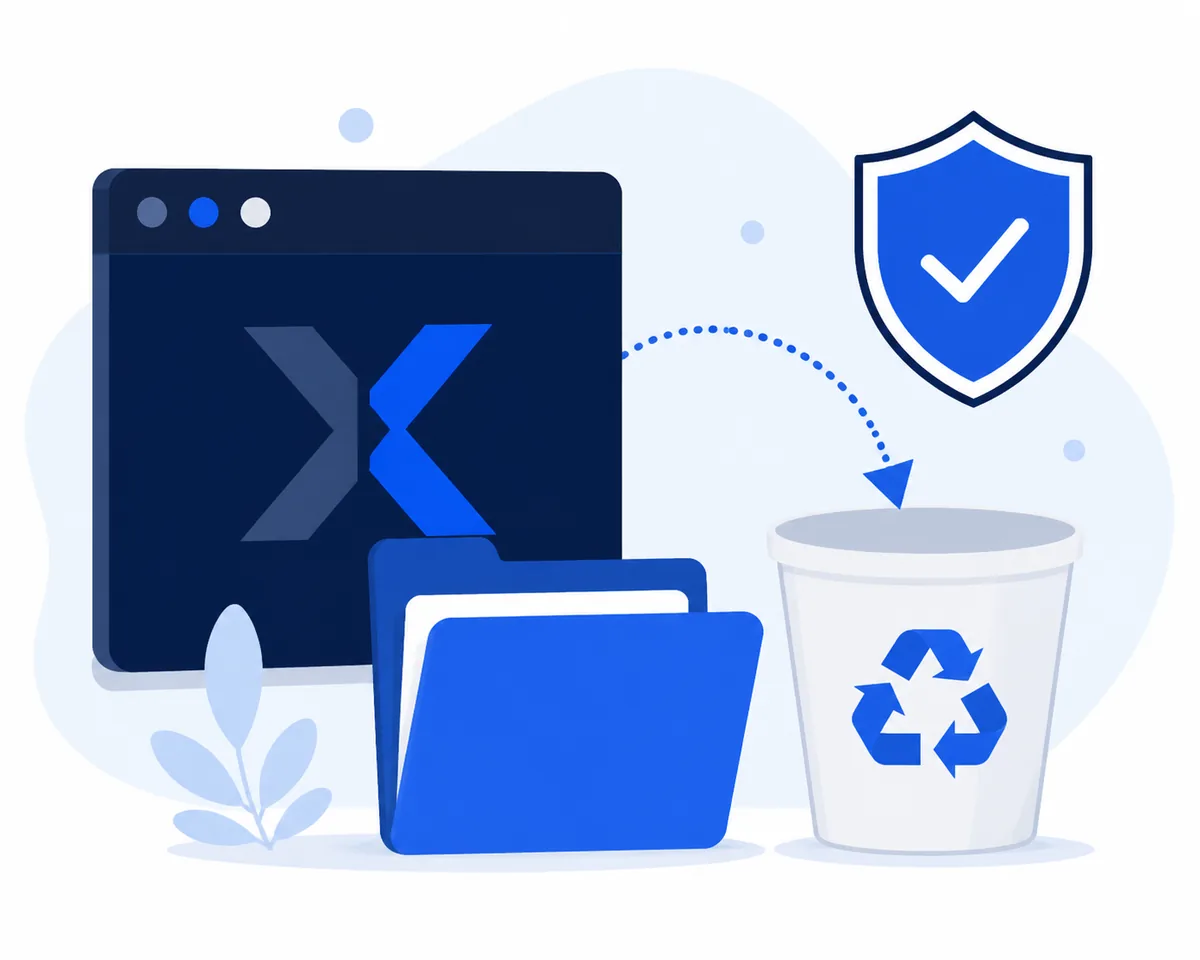
Como desinstalar o Xeno: a ordem mais segura
Comece pelo caminho menos destrutivo. Desinstale a entrada se o Windows oferecer uma; caso contrário, remova apenas a pasta e os atalhos que possam ser ligados ao arquivo do Xeno.
A busca como desinstalar o Xeno pode indicar duas configurações: um programa instalado normalmente ou um ZIP/EXE aberto a partir de uma pasta. O primeiro geralmente pode ser removido pelas Configurações ou pelo Painel de Controle do Windows. O segundo pode não ter uma entrada de desinstalação; nesse caso, é melhor fechar o programa, apagar a pasta dedicada e revisar os locais de inicialização automática.
Não conclua que o PC está limpo apenas porque um executável sumiu. O arquivo pode já ter sido colocado em quarentena, um atalho pode apontar para outro local ou alguém pode ter digitado credenciais em uma página relacionada. Trate a remoção, a verificação e o cuidado com a conta como checagens separadas.
- Feche o Roblox e o Xeno antes de alterar arquivos.
- Anote o nome, a pasta, a URL de origem e a data do download se isso puder ser necessário.
- Use primeiro as ferramentas normais do Windows.
- Nunca desative o Microsoft Defender apenas para concluir uma remoção.
Antes de apagar os arquivos do Xeno Executor
Anote o nome exato do ZIP, EXE ou da pasta baixada. Se o arquivo veio de uma página pública, guarde a URL final e a data de acesso. Esse registro ajuda a diferenciar uma cópia antiga de uma substituição posterior e dá a um técnico ou produto de segurança algo concreto para analisar.
Se o Xeno aparecer na lista de aplicativos instalados, siga as instruções normais de desinstalação da Microsoft. Se não aparecer, não invente um comando de registro. Um arquivo independente costuma ser tratado fechando o programa, removendo a pasta dedicada e verificando onde ele poderia iniciar automaticamente.
Este site não hospeda nenhum executável do Xeno. Se você comparar uma fonte para reinstalação no futuro, volte à página pública do Xeno e confira novamente a versão e o arquivo final antes de abri-lo. Desinstalar uma cópia antiga não torna um novo download confiável.
| Guardar como evidência | Nome, caminho, URL de origem, data do download e hash, se houver |
|---|---|
| Não remover | Arquivos do Roblox, pastas do Windows, perfis do navegador ou tarefas sem relação |
| Parar e pedir ajuda | Persistência desconhecida, detecções repetidas, credenciais expostas ou instabilidade |
Passo a passo: remover o Xeno de um PC com Windows
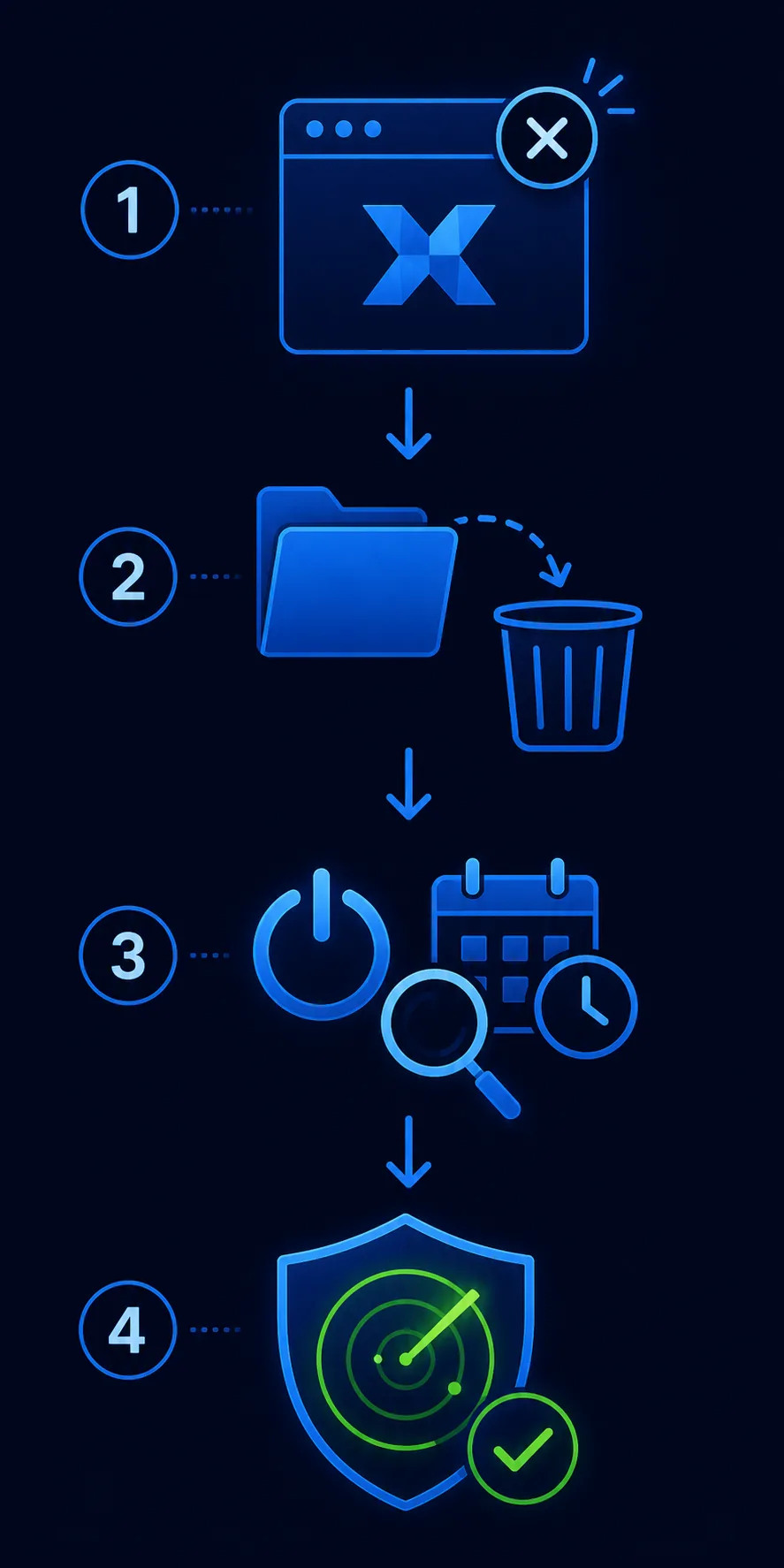
- 1. Feche os processos relacionadosSaia do Roblox e do Xeno. Se um processo continuar ativo, abra o Gerenciador de Tarefas e finalize apenas um processo cujo nome e localização correspondam claramente à cópia que será removida. Não pare processos do Windows, do Roblox ou de segurança apenas porque aparecem próximos.
- 2. Verifique primeiro os aplicativos instaladosAbra Configurações, Aplicativos e Aplicativos instalados. Se houver uma entrada do Xeno claramente identificada, abra o menu e escolha Desinstalar. Siga a mensagem e anote qualquer erro em vez de contorná-lo com um limpador desconhecido.
- 3. Remova a pasta dedicadaSe era um ZIP ou EXE independente, apague somente a pasta criada para essa cópia. Verifique a Área de Trabalho, Downloads e uma pasta própria de ferramentas, mas não exclua uma pasta superior que contenha outros programas ou arquivos pessoais.
- 4. Verifique atalhos e inicializaçãoRemova atalhos que apontem para o arquivo apagado. Revise os Aplicativos de inicialização no Gerenciador de Tarefas e desative uma entrada somente quando o nome e o caminho pertencerem claramente ao Xeno. Desativar é mais fácil de revisar do que editar o registro sem saber.
- 5. Revise as tarefas agendadas com cuidadoAbra o Agendador de Tarefas e procure uma tarefa que mencione sem dúvida o programa removido ou a pasta exata. Não exclua tarefas da Microsoft, de drivers ou do Windows Defender por causa de um nome vago. Se não estiver claro, mantenha a tarefa e peça uma segunda avaliação.
- 6. Reinicie e confirme o resultado limitadoReinicie o Windows, confirme que o atalho removido não abre nada e verifique se o Roblox e as ferramentas normais de segurança continuam funcionando. Um reinício limpo é um ponto de controle, não uma prova de que todo risco desapareceu.
Procure restos sem enfraquecer a proteção
Depois da remoção, verifique primeiro a pasta ou o arquivo que restou. O guia de Segurança do Windows da Microsoft explica como verificar um arquivo ou uma pasta com o Microsoft Defender e iniciar uma verificação rápida. Deixe o produto de segurança informar o resultado; não crie uma exclusão ampla porque uma página de download pediu.
Se a verificação detectar algo, mantenha o item em quarentena e anote o nome da detecção, o caminho e o horário. Uma verificação limpa é uma evidência útil, mas não confirma o editor nem garante que um login anterior foi seguro. Se o aparelho apresentar comportamento estranho, desconecte-o da rede e procure ajuda qualificada em vez de reinstalar o mesmo arquivo.
Se o Windows não conseguir remover uma entrada instalada, use a mensagem de erro e a orientação da Microsoft para solucionar problemas de instalação de programas. Evite limpadores de registro e scripts que prometem apagar todos os rastros sem mostrar exatamente o que será alterado.
- Faça a verificação com definições de segurança atualizadas.
- Revise a quarentena e o histórico em vez de silenciar alertas.
- Confira extensões do navegador e downloads recentes se a fonte era desconhecida.
- Uma exceção do antivírus não é requisito para desinstalar.
O que fazer se você digitou uma senha ou dados do Roblox
Se você digitou uma senha do Roblox, e-mail, cookie, token ou dado de pagamento em uma página relacionada, trate isso como um incidente separado de segurança da conta. Em um aparelho confiável, altere a senha afetada, revogue sessões desconhecidas, ative a autenticação multifator quando disponível e observe mensagens inesperadas de login ou recuperação.
Não cole uma senha em uma suposta ferramenta de verificação para testar se a cópia removida era segura. Xeno Executor não é um produto oficial do Roblox, e apagar os arquivos não desfaz uma exposição de credenciais. Se a mesma senha foi usada em outros serviços, altere-a neles também.
Mesmo sem digitar credenciais, revise extensões do navegador, downloads e avisos de inicialização. Guarde a URL de origem e o nome do arquivo caso um alerta apareça depois; o artefato exato é mais útil do que uma captura de um botão de download.
- Altere senhas em um aparelho limpo quando houver possibilidade de exposição.
- Revogue sessões e revise a atividade da conta.
- Ative a autenticação multifator em vez de confiar em um novo download.
- Fale com o provedor da conta se não conseguir recuperar o acesso.
Erros comuns ao desinstalar que devem ser evitados
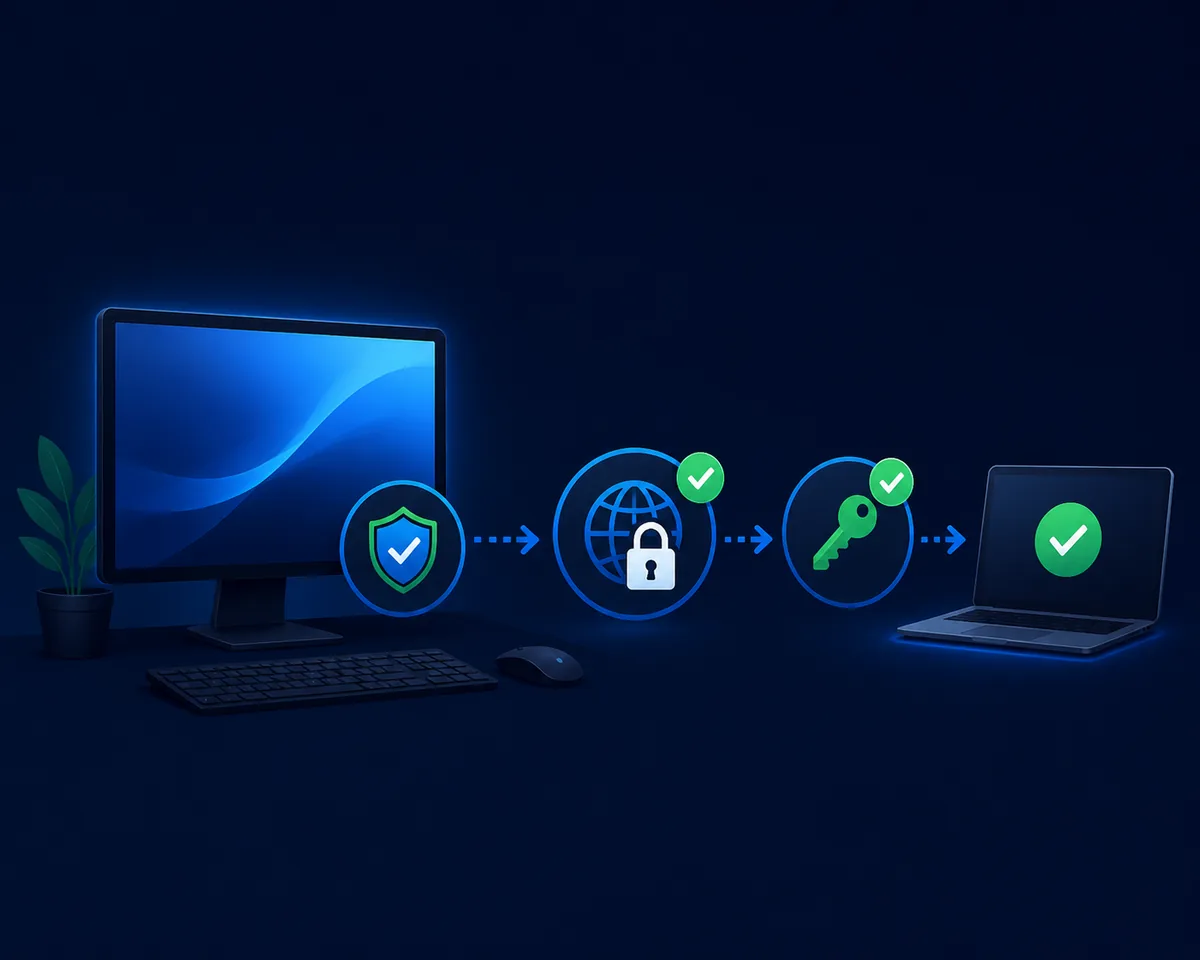
As orientações de remoção mais perigosas costumam ser as mais confiantes: desative a proteção, apague uma pasta do sistema, execute um script PowerShell desconhecido ou baixe outro limpador. Nenhuma dessas ações prova que o Xeno foi removido, e cada uma pode criar um novo problema.
Se a meta original era corrigir um erro de inicialização ou de conexão, use o guia de problemas do Xeno apenas para comparar sintomas, não para reinstalar um arquivo que você acabou de decidir remover. Para contexto de plataforma e fonte, consulte a página de PC, o guia de instalação e a análise de segurança.
- Não renomeie um ZIP ou EXE do Windows para APK Android.
- Não apague pastas do Roblox ou do Windows para remover uma ferramenta.
- Não confie mais em um limpador aleatório do que nas evidências do arquivo original.
- Não reinstale imediatamente só porque o programa desapareceu.
- Não declare o dispositivo seguro apenas porque uma verificação ficou limpa.
Perguntas frequentes
Como desinstalo o Xeno Executor no PC?
Feche o Roblox e o Xeno, use Aplicativos instalados do Windows se houver uma entrada clara ou remova apenas a pasta dedicada do Xeno. Depois revise atalhos, inicialização e tarefas agendadas, reinicie e faça uma verificação.
Como excluir o Xeno Executor se ele não aparece em Aplicativos instalados?
Anote o caminho, feche o processo e exclua somente a pasta ou o arquivo independente que você consegue identificar. Revise atalhos e locais de inicialização sem apagar arquivos sem relação do Windows ou do Roblox.
Preciso apagar o Roblox para remover o Xeno?
Não. Xeno e Roblox são programas separados. Remover o Roblox pode criar outro problema e não prova que os arquivos do Xeno ou a exposição da conta foram tratados.
Devo desativar o antivírus para desinstalar o Xeno?
Não. Mantenha a proteção ativa, revise a detecção e use a desinstalação normal ou uma remoção limitada. Não crie uma exclusão ampla porque uma página de download pediu.
O que fazer se o Xeno iniciar novamente depois que a pasta for apagada?
Verifique novamente o atalho exato, os Aplicativos de inicialização e as tarefas agendadas e faça uma verificação. Se não conseguir identificar a entrada com segurança, pare de editar locais do sistema e peça ajuda.
É seguro reinstalar o Xeno depois de desinstalá-lo?
Remover uma cópia antiga não verifica uma nova. Confira fonte, versão, nome final, hash e resposta de segurança antes de abrir qualquer arquivo; este site não documenta um APK Android verificado.