

Xeno ExecutorでRobloxがクラッシュする理由は?
最初に役立つ情報は、消えたウィンドウのアプリ名です。終了したタイミングだけで原因は確定しません。
Robloxクライアントの終了には、公式クライアントの更新、破損したファイル、グラフィックやWindowsの問題、画面オーバーレイ、特定のゲームの不具合、未対応の第三者ソフトとの干渉などが関係する可能性があります。これは候補の分類であり、原因の多さを示す順位ではありません。ここではXenoと特定バージョンの互換性も確認していません。
第三者プログラムを閉じ、通常の方法で公式Robloxアプリを起動し、別のゲームも試してください。単体では動くのにExecutorを開くと終了するなら、そのテストを繰り返さないでください。通信切断、読み込み停止、ゲーム内メニューへの復帰は、必ずしもプロセス終了を意味しません。実際に閉じたウィンドウを記録しましょう。
クライアント終了と別の問題を見分ける
発生時刻と消えたウィンドウを記録します。タスクマネージャーではRobloxがまだ動いているか確認できます。信頼性モニターやイベントビューアーには近い時刻のアプリ記録が残る場合があります。エラーコードだけで原因を決めつけず、時刻とアプリ名を控えてください。
下の表は切り分けの出発点で、診断結果ではありません。Robloxのステータスページで公表中の障害は確認できますが、端末上のプロセスが終了した証拠にはなりません。
| Robloxが終了する | ウィンドウが消えるか、Windowsにアプリ記録が残ります。まず公式クライアントと端末を確認します。 |
|---|---|
| 一つのゲームだけ失敗する | ほかのゲームは開けます。そのゲームの作成者が公開したサポート情報を確認します。 |
| 読み込みや接続が止まる | ウィンドウは開いたままです。終了と判断する前に通信環境とRobloxの状態を調べます。 |
| Executorが終了する | Robloxは動作中かもしれません。代わりの実行ファイルやDLLはダウンロードしないでください。 |
| 複数のアプリが終了する | ほかに影響したアプリを記録します。Windowsや端末全体の問題も考えられます。 |
安全な手順で問題を切り分ける
一般的な設定は一度に一つだけ確認し、第三者Executorが唯一の再現条件ならそこで中止します。
- 1. 症状を記録する現地時刻、Windowsの版、ゲーム名、正確な表示、閉じたウィンドウを控えます。画像を共有する場合はアカウント情報を隠します。
- 2. 第三者の注入ツールを閉じるXenoと関連する補助ツールを終了し、公式のインストール経路からRobloxを開きます。原因を調べるためにExecutorを再起動しないでください。
- 3. ゲームを比べる同じクリーンなクライアントで別のゲームも試します。一つだけ失敗するなら、その作成者の公式情報を確認します。
- 4. サービス状況を見る記録した時刻に近いRoblox障害を調べます。障害表示がなくても、端末上の問題は否定できません。
- 5. 端末の変更を控えるWindowsやグラフィックの更新待ちと空き容量を確認します。Windows Updateか端末メーカーを利用し、ドライバー詰め合わせやレジストリ掃除ツールは使いません。
- 6. 危険な再現テストを止める非公式Executorを開いた場合だけ失敗するなら閉じたままにします。保護機能の停止、例外設定、古い版への変更、改変ビルドの使用は避けてください。
症状から分かることと分からないこと
症状の傾向は次の確認事項を選ぶ助けになりますが、それだけで原因を特定できることは多くありません。Roblox更新後の終了なら公式インストールを確認できますが、古いExecutorが解決策だとは言えません。ウイルススキャンで警告が出なくても、配布者、動作、使用許可までは証明されません。
| Roblox更新後に発生 | 公式クライアントの更新を完了して通常どおり再起動します。ファイルは改変しません。 |
|---|---|
| Windowsや映像設定の変更後 | 変更内容を記録し、端末メーカーの案内を確認します。 |
| 一つのゲームだけ終了 | 別のゲームと比べ、作成者のお知らせを探します。 |
| 注入ツールを開いたときだけ | 再現テストを止め、公式クライアント単体に戻します。 |
| セキュリティ警告が表示 | 保護を有効に保ち、提供元の指示に従います。例外を追加しません。 |
公式Robloxクライアントを復旧する
クリーンな状態でも終了する場合はWindowsを再起動し、公式アプリの更新が終わるまで待ちます。必要ならWindowsの設定から公式アプリを削除し、再起動後、Roblox公式サイトまたは入手元の公式ストアから再インストールします。画面の項目名はWindowsの版によって異なります。
Windows、AppData、レジストリのフォルダーを見当で削除しないでください。どれが公式インストールか分からない場合は、削除前にサポートへ相談します。映像の問題ではWindows Updateか端末メーカーのサイトを使い、比較の間だけ任意のオーバーレイを閉じます。安定した後で必要なものを一つずつ戻してください。
再インストールで変化がなければ繰り返さないでください。クライアントの種類、Windowsの版、時刻、影響するゲーム、個人情報を含まない表示内容をRoblox公式サポートフォームから送ります。パスワード、Cookie、復旧コード、トークンは絶対に添付しません。
端末とRobloxアカウントを守る
クラッシュしたからといって、ダウンロードしたファイルに追加の権限を与えないでください。リアルタイム保護を有効に保ち、ウイルス対策ソフトに例外を作らず、不明なファイルを管理者として起動せず、外部サイトのDLLもコピーしません。こうした操作は診断を難しくし、ほかのファイルを危険にさらします。
不明な代替ファイルは開くのをやめ、端末にあるセキュリティ製品の指示に従います。不審なサイトにパスワードを入力したりセッショントークンを共有した場合は、信頼できる端末からパスワードを変更し、見覚えのない活動をサポートに連絡します。メモリダンプ、アカウント番号、メールアドレス、端末内の個人パスは公開しないでください。
- Windows セキュリティなどの保護を有効に保ち、比較には公式Robloxクライアントだけを使います。
- パスワード、Cookie、復旧コード、認証トークンは誰にも共有しません。
- 削除対象を特定できる場合はXenoの限定的なアンインストール手順を参照します。
- 信頼できる説明がない第三者の互換性主張は未確認として扱います。
Robloxで開発したい場合
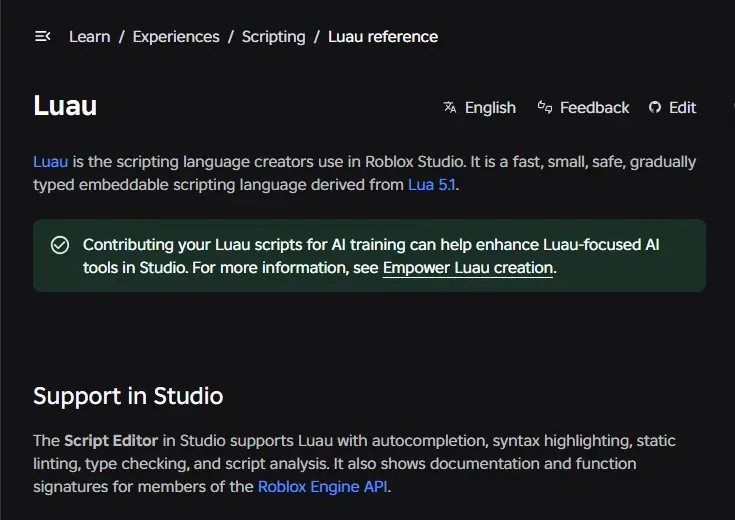
Luauを学ぶときや、自分が管理するゲームをデバッグするときはRoblox StudioとCreator Hubを使います。プロジェクトを編集・テストするための公式環境であり、ゲームクライアントの終了を直すものではありません。
プロジェクトの不具合は小さなテスト環境に絞り、期待した動作と実際の動作を記録してStudioの出力ツールで調べます。一般公開クライアントの終了とスクリプトやStudioの問題は分けて報告しましょう。
サポートへの相談に含める情報
タイムゾーン付きのおおよその日時、Windowsの版、公式クライアントの種類、終了したのか表示が出たのか、別のゲームではどうなるかを記載します。更新については、実際に行われたと分かる場合だけ触れてください。
Windowsに記録があれば、ダンプ全体を公開せずアプリ名と時刻をサポートへ伝えます。セキュリティ警告の文面は保存しても、見知らぬ実行ファイルを送ったり、認証情報や遠隔操作を求めるメッセージに従ったりしません。Executorだけが原因のように見える場合は閉じたままにし、単体の公式クライアントも終了するならその証拠をRobloxに送ります。
よくある質問
Xeno ExecutorでRobloxがクラッシュする理由は何ですか?
タイミングだけでは原因は確定しません。終了したプログラムを特定し、公式クライアント単体で試します。第三者Executorだけが関係するなら再現テストを中止してください。
ウイルス対策を止めたり例外を追加したりすべきですか?
いいえ。保護を有効にし、警告の内容を保存して提供元の指示に従います。不明なファイルのために例外を作らないでください。
Robloxの一つのゲームだけ終了する場合は?
公式クライアント単体で別のゲームを試し、作成者の情報を確認します。範囲は絞れますが、原因までは証明できません。
古いRobloxをインストールすべきですか?
いいえ。ダウングレードや保護されたファイルの変更はしません。公式インストールの更新が終わっても続くならサポートに相談します。
どのプログラムが終了したか調べるには?
消えたウィンドウと時刻を記録します。タスクマネージャー、信頼性モニター、イベントビューアーにアプリ名が出ることがありますが、コードだけで原因は確定しません。
Robloxのステータスページで端末の終了原因が分かりますか?
公表中の障害は確認できますが、端末で終了したプロセスの特定や、ゲーム・端末固有の問題の否定はできません。
スクリプト作成にExecutorではなくStudioを使えますか?
Luauの学習や自分のゲームの開発にはRoblox Studioと公式Creator Hub資料を使います。開発用ツールでありExecutorの修復手段ではありません。