
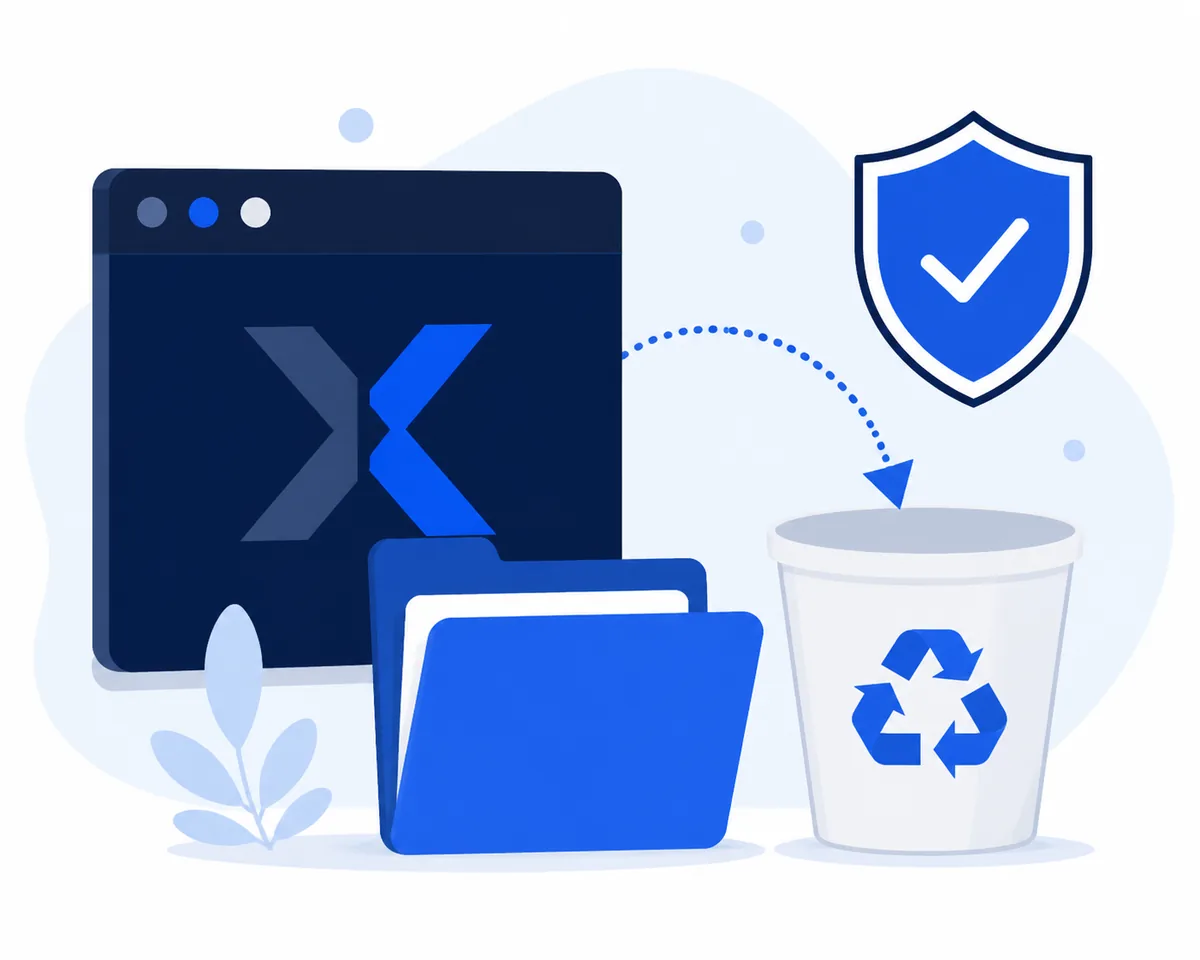
Xenoをアンインストールする安全な順番
まず破壊範囲の小さい方法から試します。Windowsに明確な項目があればアンインストールし、なければXenoのファイルと判断できる専用フォルダーやショートカットだけを削除します。
「Xeno ExecutorをPCからアンインストールする方法」という検索は、通常のインストール済みアプリと、フォルダーから起動したZIP/EXEの両方を指すことがあります。前者はWindowsの設定やコントロールパネルから削除できる場合があります。後者にはアンインストール項目がないこともあるため、終了、専用フォルダーの削除、自動起動場所の確認という順番が適切です。
実行ファイルが消えただけでPCが安全になったとは判断しません。すでに隔離されている可能性、別の場所を指すショートカット、関連ページで入力した認証情報などが残る場合があります。削除、スキャン、アカウント保護は別々の確認として扱います。
- ファイルを変更する前にRobloxとXenoを終了する。
- 必要ならファイル名、フォルダー、取得元URL、ダウンロード日を記録する。
- 最初はWindowsの通常の機能を使う。
- 削除のためにMicrosoft Defenderを無効にしない。
Xeno Executorのファイルを消す前に確認すること
ダウンロードしたZIP、EXE、フォルダーの正確な名前を記録します。公開ページから取得した場合は、最終URLと確認日も残してください。この記録があると、古いコピーと後から置き換えられたファイルを区別しやすくなり、セキュリティツールや専門家にも具体的な情報を渡せます。
インストール済みアプリにXenoが表示されるなら、Microsoftの通常のアンインストール手順を使います。表示されない場合に、内容の分からないレジストリコマンドを作らないでください。単独のアーカイブなら、終了、専用フォルダーの削除、自動起動場所の確認という手順が基本です。
このサイトはXenoの実行ファイルを配布していません。後で再取得先を比較する場合も、公開されているXenoのソースページに戻り、バージョンと最終ファイルを確認してから開きます。古いコピーを削除しても、新しいダウンロードの安全性は証明されません。
| 証拠として残す | 名前、パス、取得元URL、ダウンロード日、可能ならハッシュ |
|---|---|
| 削除しない | Robloxのファイル、Windowsフォルダー、ブラウザープロファイル、無関係なタスク |
| 中止して相談する | 不明な常駐、繰り返す検出、認証情報の入力、端末の不安定化 |
手順:Windows PCからXenoを削除する
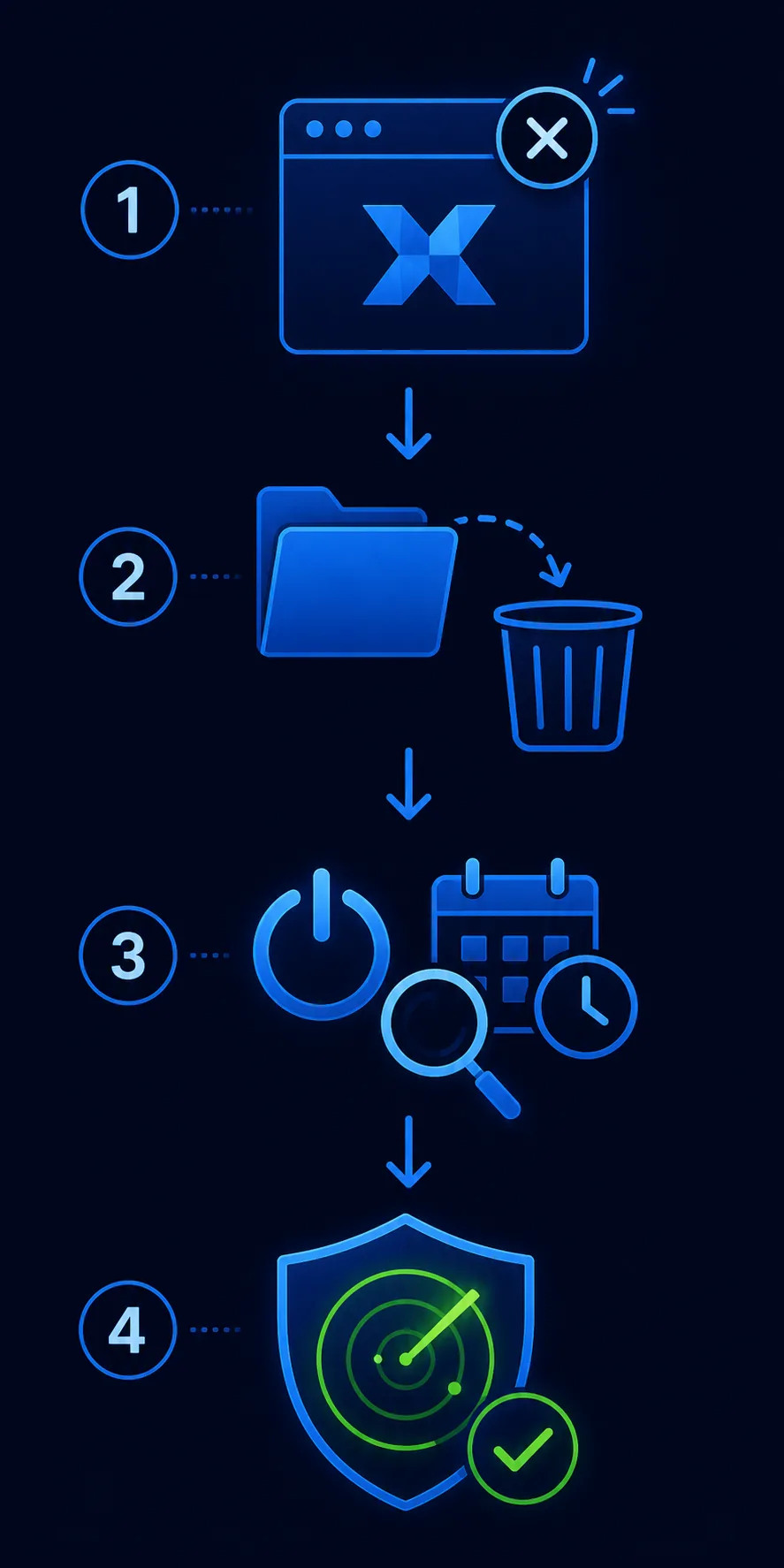
- 1. 関連プロセスを終了するRobloxとXenoを終了します。プロセスが残る場合はタスクマネージャーを開き、削除対象のコピーと名前・場所が明確に一致するものだけを終了します。近くに表示されたWindows、Roblox、セキュリティ関連のプロセスを、名前だけで止めないでください。
- 2. インストール済みアプリを先に確認する設定からアプリ、インストールされているアプリを開きます。Xenoだと明確に分かる項目があればメニューからアンインストールします。エラーが表示された場合は内容を記録し、正体の分からないクリーナーで無理に回避しません。
- 3. 専用フォルダーを削除するZIPや単独のEXEだった場合は、そのコピーのために作ったフォルダーだけを削除します。デスクトップ、ダウンロード、専用ツールフォルダーを確認しますが、他のアプリや個人ファイルが入る親フォルダーは消しません。
- 4. ショートカットと自動起動を確認する削除したファイルを指すショートカットを取り除きます。タスクマネージャーのスタートアップアプリを確認し、名前とパスがXenoに明確に結び付く項目だけを無効にします。知らないレジストリ編集より、無効化の方が確認しやすい方法です。
- 5. タスクスケジューラを慎重に確認するタスクスケジューラで、削除したプログラムや正確なフォルダーを明確に参照するタスクがないか確認します。名前が曖昧だからといってMicrosoft、ドライバー、Windows Defenderのタスクを削除しません。不明なら残して、別の人に確認してもらいます。
- 6. 再起動して範囲を確認するWindowsを再起動し、削除したショートカットが何も起動しないこと、Robloxと通常のセキュリティ機能が動くことを確認します。再起動は確認点であり、すべてのリスクが消えた証明ではありません。
保護機能を弱めずに残ったファイルを調べる
削除後は、残っているフォルダーやファイルを先にスキャンします。MicrosoftのWindows セキュリティの案内では、Microsoft Defenderでファイルやフォルダーを確認する方法とクイックスキャンの開始方法が説明されています。結果はセキュリティ機能に報告させ、ダウンロードページに要求されたからといって広い除外設定を追加しません。
検出された場合は隔離状態を保ち、検出名、パス、時刻を記録します。クリーンなスキャンは有用な情報ですが、公開者の確認や以前のログインの安全性を保証するものではありません。端末の動作がおかしい場合はネットワークから切り離し、同じファイルを何度も再インストールせずに専門家へ相談します。
インストール項目をWindowsから削除できない場合は、エラーメッセージとMicrosoftのプログラムインストールに関するトラブルシューティングを次の参考にします。何を変更するか示さないレジストリークリーナーや削除スクリプトは避けてください。
- 最新のセキュリティ定義でスキャンする。
- 警告を黙らせず、隔離と検出履歴を確認する。
- 取得元が不明ならブラウザー拡張機能と最近のダウンロードも確認する。
- アンインストールのためにウイルス対策の除外設定は必要ない。
パスワードやRobloxの情報を入力した場合
関連ページでRobloxのパスワード、メールアドレス、Cookie、トークン、決済情報などを入力した場合は、アカウントのセキュリティ問題として別に扱います。信頼できる端末から対象のパスワードを変更し、見覚えのないセッションを解除し、多要素認証を設定できる場合は有効にします。ログインや復旧に関する不審な通知も確認してください。
削除したコピーが安全だったか確認するために、検証ツールへパスワードを貼り付けないでください。Xeno ExecutorはRoblox公式製品ではなく、ファイルを削除しても認証情報の漏えいを取り消すことはできません。同じパスワードを他でも使っていた場合は、そちらも変更します。
認証情報を入力していない場合でも、ブラウザー拡張機能、ダウンロード、自動起動の通知を確認します。後で警告が出たときに備えて取得元URLとファイル名を残します。ダウンロードボタンの画像より、実際のファイル情報の方が役に立ちます。
- 漏えいの可能性があれば、クリーンな端末からパスワードを変更する。
- セッションを解除し、アカウントの活動履歴を確認する。
- 新しいダウンロードを信頼する前に多要素認証を有効にする。
- アクセスを取り戻せない場合はアカウント提供元へ連絡する。
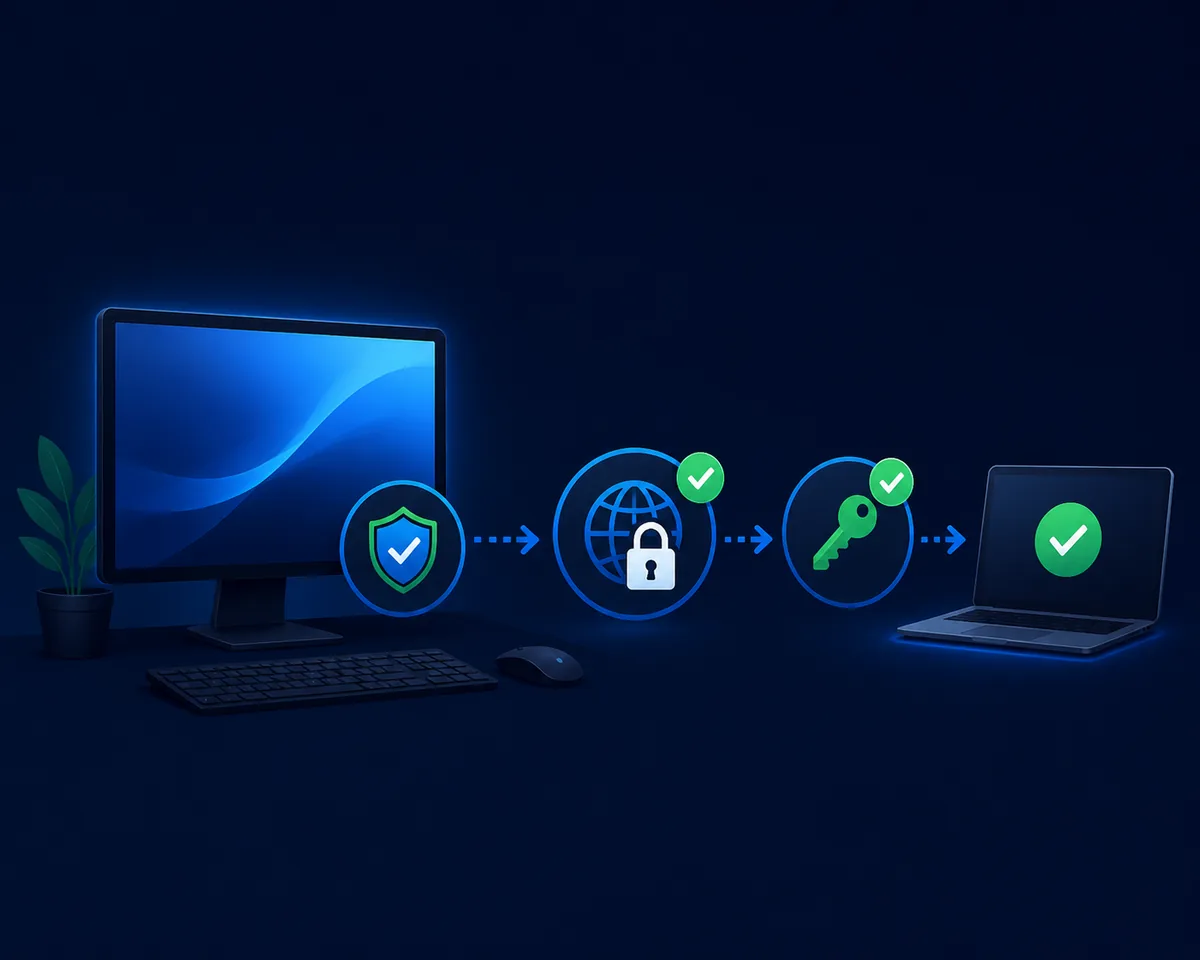
アンインストール時に避けたい失敗
削除方法として最も危険なのは、断定的に見える助言です。保護機能を無効にする、システムフォルダーを消す、正体不明のPowerShellスクリプトを実行する、別のクリーナーを入れる、といった行為ではXenoが削除された証拠になりません。新しい問題を生む可能性もあります。
起動やアタッチのエラーを直したかった場合は、Xenoのトラブルシューティングを症状の比較に使います。削除を決めたばかりのファイルを再インストールする理由にはしません。プラットフォームと取得元の背景は、PCページ、インストールガイド、安全性レビューで確認できます。
- WindowsのZIPやEXEをAndroid APKに名前変更しない。
- 1つのツールを消すためにRobloxやWindowsのフォルダーを削除しない。
- 元ファイルの証拠より、正体不明のクリーナーを信用しない。
- 消えたからといってすぐ再インストールしない。
- 1回のクリーンなスキャンだけで端末が安全だと断定しない。
よくある質問
Xeno ExecutorをPCからアンインストールする方法は?
RobloxとXenoを終了し、明確な項目があればWindowsのインストール済みアプリから削除します。なければXeno専用フォルダーだけを削除し、ショートカット、自動起動、タスクを確認してから再起動とスキャンを行います。
インストール済みアプリにないXeno Executorを削除するには?
ファイルのパスを記録し、プロセスを終了して、特定できる専用フォルダーまたは単独ファイルだけを削除します。関係のないWindowsやRobloxのファイルには触れません。
Xenoを削除するときRobloxも消す必要がありますか?
ありません。XenoとRobloxは別のプログラムです。Robloxを削除してもXenoのファイルやアカウントの露出を処理した証明にはなりません。
Xenoをアンインストールするためにウイルス対策を無効にしますか?
いいえ。保護機能を有効にしたまま検出内容を確認し、通常のアンインストールか対象を絞った削除を行います。ページの要求だけで広い除外設定を作らないでください。
フォルダーを削除したのにXenoが起動する場合は?
正しいショートカット、自動起動アプリ、タスクスケジューラをもう一度確認してスキャンします。安全に特定できない項目なら、システムの編集を続けず相談してください。
アンインストール後にXenoを再インストールしても安全ですか?
古いコピーを消しても新しいコピーの検証にはなりません。開く前に取得元、バージョン、最終ファイル名、ハッシュ、セキュリティの反応を再確認してください。このサイトでは確認済みAndroid APKを案内していません。