
Perché Roblox si blocca con Xeno Executor?
Il primo dato utile è il nome del programma scomparso; il momento dell'arresto da solo non ne prova la causa.
Un arresto del client Roblox può coincidere con un aggiornamento, file ufficiali danneggiati, un problema grafico o di Windows, una sovrapposizione, un errore di un'esperienza o un'interazione con software di terze parti non supportato. Sono categorie possibili, non una classifica misurata. Qui non viene verificata la compatibilità di Xeno con una versione specifica.
Chiudi il programma di terze parti, avvia normalmente l'app ufficiale di Roblox e prova un'altra esperienza. Se il client funziona da solo ma si blocca quando apri un executor, non ripetere la prova. Una disconnessione, un caricamento fermo o il ritorno al menu non significa sempre che il processo si sia chiuso: annota quale finestra è scomparsa.
Distingui un arresto del client da altri problemi
Annota l'ora e la finestra scomparsa. Gestione attività mostra se Roblox è ancora aperto; Monitoraggio affidabilità o Visualizzatore eventi possono contenere un evento vicino. Registra ora e nome dell'applicazione, senza dedurre la causa da un singolo codice.
La tabella aiuta a orientarsi ma non è una diagnosi. La pagina di stato di Roblox mostra gli incidenti segnalati, ma non prova che un processo locale sia terminato.
| Roblox si chiude | La finestra scompare o Windows registra un evento. Controlla prima il client ufficiale e il dispositivo. |
|---|---|
| Un'esperienza non funziona | Le altre restano aperte. Consulta le informazioni ufficiali del creatore. |
| Caricamento o connessione si ferma | La finestra resta aperta. Controlla rete e stato Roblox prima di parlare di arresto. |
| Si chiude l'executor | Roblox potrebbe essere ancora aperto. Non scaricare eseguibili o DLL sostitutivi. |
| Si chiudono più app | Annota gli altri programmi coinvolti; potrebbe esserci un problema più ampio di Windows o del dispositivo. |
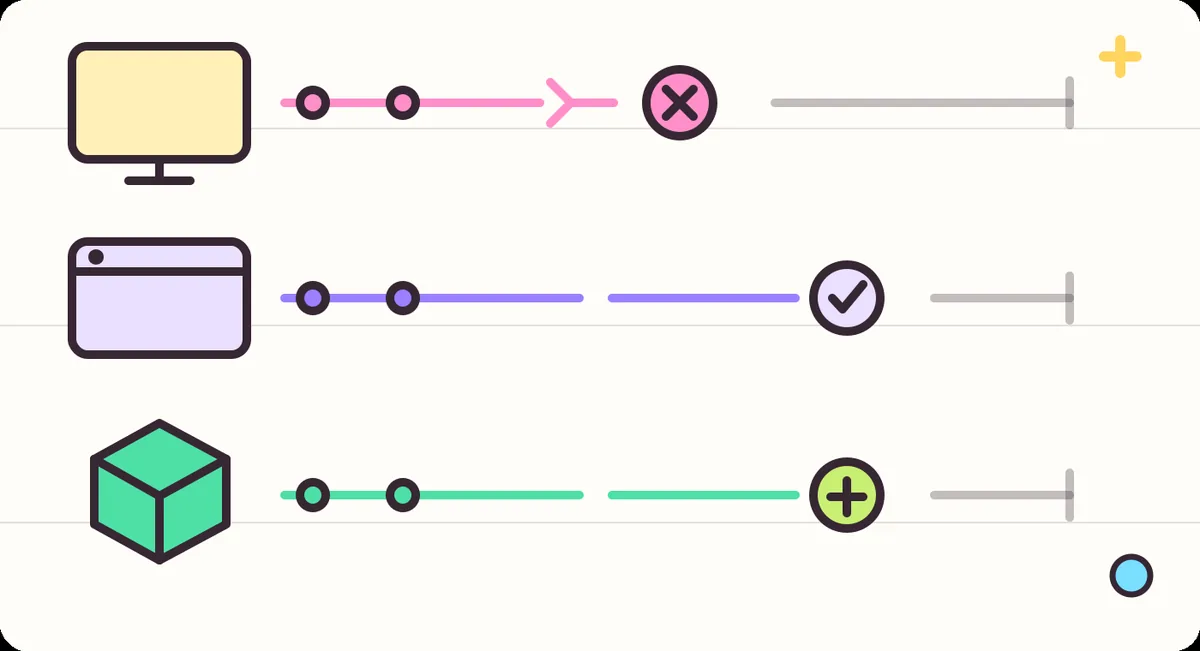
Segui una lista sicura per isolare il problema
Modifica una sola impostazione normale alla volta e fermati se l'executor di terze parti è l'unica condizione che riproduce il problema.
- 1. Registra il sintomoAnnota ora locale, versione di Windows, esperienza, messaggio esatto e finestra chiusa. Nascondi i dati privati dell'account nelle immagini.
- 2. Chiudi gli iniettori di terze partiEsci da Xeno e dagli strumenti correlati, poi avvia Roblox dall'installazione ufficiale. Non riaprire un executor per riprodurre l'arresto.
- 3. Confronta due esperienzeProva un'altra esperienza con il client pulito. Se fallisce solo una, consulta le informazioni ufficiali del suo creatore.
- 4. Controlla il servizioCerca un incidente Roblox vicino all'ora annotata. L'assenza di incidenti non esclude un problema locale.
- 5. Annota le modifiche del dispositivoControlla aggiornamenti di Windows o grafica e spazio libero. Usa Windows Update o il sito del produttore, non pacchetti driver o pulitori del registro.
- 6. Interrompi le prove rischioseSe il problema compare solo con un executor non ufficiale, lascialo chiuso. Non disattivare la protezione, aggiungere eccezioni o usare build modificate.
Cosa mostrano i sintomi e cosa non provano
Uno schema aiuta a scegliere il controllo successivo ma raramente identifica da solo una causa. Un arresto dopo un aggiornamento di Roblox giustifica il controllo dell'installazione ufficiale, non dimostra che serva un executor vecchio. Un antivirus senza avvisi non verifica autore, comportamento o autorizzazione d'uso di un file.
| Dopo un aggiornamento Roblox | Lascia che il client ufficiale completi l'aggiornamento e riavvialo normalmente. Non modificarne i file. |
|---|---|
| Dopo un cambio di Windows o grafica | Annota il cambiamento e consulta le note del produttore del dispositivo. |
| Si chiude una sola esperienza | Confrontane un'altra e cerca un avviso del creatore. |
| Solo con un iniettore aperto | Smetti di riprodurre l'errore e torna al client ufficiale da solo. |
| Compare un avviso di sicurezza | Mantieni attiva la protezione e segui le indicazioni del fornitore; non aggiungere eccezioni. |
Ripristina il client ufficiale di Roblox
Se Roblox si chiude anche in una sessione pulita, riavvia Windows e attendi che l'aggiornamento ufficiale termini. Se serve, disinstalla l'app ufficiale da Impostazioni di Windows, riavvia e reinstallala dal sito Roblox o dallo store ufficiale da cui proviene. Le opzioni cambiano in base alla versione di Windows.
Non eliminare cartelle casuali da Windows, AppData o dal registro. Se non riconosci l'installazione ufficiale, chiedi al supporto prima di rimuovere file. Per problemi grafici usa Windows Update o il sito del produttore; chiudi temporaneamente le sovrapposizioni facoltative per un confronto e riaprile una alla volta se Roblox resta stabile.
Se reinstallare non aiuta, non ripetere l'operazione. Invia tipo di client, versione di Windows, ora, esperienze coinvolte e messaggio non privato tramite il modulo di assistenza Roblox. Non includere mai password, cookie, codici di recupero o token.
Proteggi dispositivo e account Roblox
Un arresto non è un motivo per concedere più accessi a un download. Mantieni attiva la protezione in tempo reale; non creare eccezioni antivirus, non avviare file sconosciuti come amministratore e non copiare DLL da siti di download. Questo complica la diagnosi e può esporre altri file.
Smetti di aprire eventuali sostituti sconosciuti e segui le indicazioni del prodotto di sicurezza già installato. Se hai inserito una password o condiviso un token su un sito estraneo, cambiala da un dispositivo affidabile e contatta l'assistenza se noti attività insolite. Non pubblicare dump, identificativi, e-mail o percorsi privati del computer.
- Mantieni attiva Sicurezza di Windows o la protezione abituale e confronta soltanto con il client ufficiale.
- Non condividere password, cookie, codici di recupero o token di autenticazione.
- Usa la guida mirata alla rimozione di Xeno per file e voci che riesci a identificare.
- Senza documentazione affidabile, considera non verificate le dichiarazioni di compatibilità di terzi.
Se vuoi sviluppare esperienze Roblox
Per imparare Luau o correggere un'esperienza che possiedi, usa Roblox Studio e Creator Hub. Offrono un ambiente supportato per modificare e testare progetti, ma non riparano un client di gioco che si chiude.
Riduci il bug del progetto a un piccolo luogo di prova, annota risultato atteso ed effettivo e usa gli strumenti di output di Studio. Segnala separatamente un arresto del client pubblico e un problema di script o Studio.
Cosa includere in una richiesta di supporto utile
Indica data e ora approssimativa con fuso orario, versione di Windows, tipo di client ufficiale, se Roblox è uscito o ha mostrato un messaggio e se un'altra esperienza si è comportata diversamente. Cita aggiornamenti recenti soltanto se sai che sono avvenuti.
Se Windows ha registrato un evento, comunica al supporto nome dell'applicazione e ora invece di pubblicare un dump completo. Conserva il testo dell'avviso di sicurezza, ma non caricare eseguibili sconosciuti e non seguire messaggi che chiedono credenziali o accesso remoto. Se solo un executor riproduce il problema, lascialo chiuso; se il client pulito continua a bloccarsi, invia quelle osservazioni a Roblox.
Domande frequenti
Perché Roblox si blocca con Xeno Executor?
Il momento non prova la causa. Identifica quale programma si è chiuso, prova il client ufficiale da solo e fermati se un executor di terze parti è l'unica condizione associata.
Devo disattivare l'antivirus o aggiungere un'eccezione?
No. Mantieni attiva la protezione, conserva i dettagli dell'avviso e segui le indicazioni del fornitore. Non creare eccezioni per file sconosciuti.
E se si chiude solo un'esperienza Roblox?
Prova un'altra esperienza con il client ufficiale pulito e controlla le informazioni del creatore. Questo restringe il problema ma non ne prova la causa precisa.
Dovrei installare una versione precedente di Roblox?
No. Non fare downgrade né modificare file protetti. Lascia che l'installazione ufficiale aggiorni il client e contatta l'assistenza se il problema continua.
Come capisco quale programma si è chiuso?
Annota la finestra scomparsa e l'ora. Gestione attività, Monitoraggio affidabilità o Visualizzatore eventi possono indicare un'applicazione, ma un codice isolato non ne prova la causa.
La pagina di stato spiega un arresto locale?
Può mostrare incidenti segnalati, ma non identifica il processo locale terminato né esclude un problema dell'esperienza o del dispositivo.
Posso programmare con Studio invece di un executor?
Per imparare Luau e creare esperienze che possiedi, usa Roblox Studio e la documentazione ufficiale Creator Hub. Sono strumenti di sviluppo, non di riparazione degli executor.