
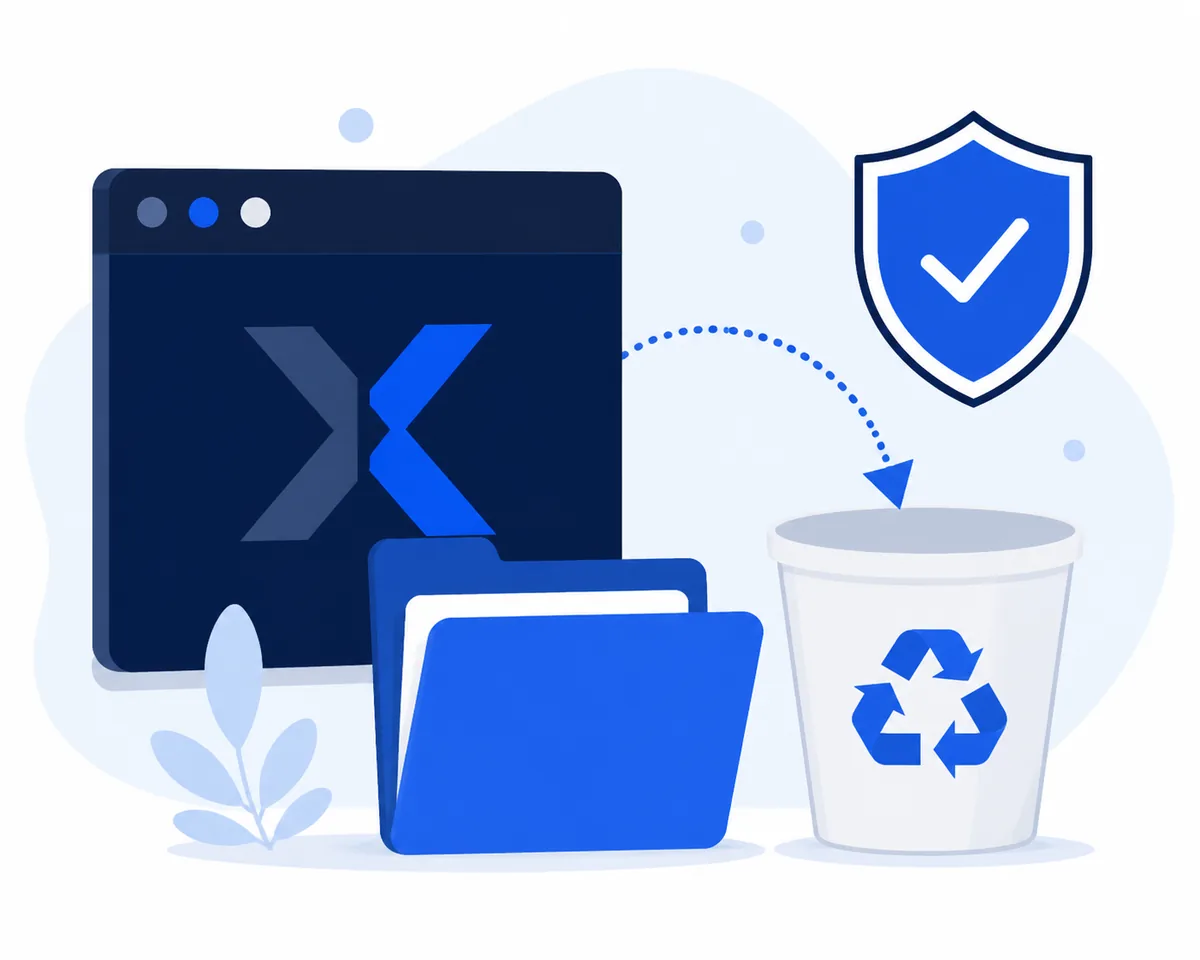
Come disinstallare Xeno: l'ordine più prudente
Inizia dal metodo meno distruttivo. Disinstalla la voce se Windows ne offre una; altrimenti elimina solo la cartella e i collegamenti che puoi collegare al file Xeno.
La ricerca come disinstallare Xeno può riferirsi a due configurazioni: un programma installato normalmente oppure uno ZIP/EXE aperto da una cartella. Il primo può spesso essere rimosso dalle Impostazioni o dal Pannello di controllo di Windows. Il secondo potrebbe non avere una voce di disinstallazione; in quel caso è più corretto chiudere il programma, eliminare la cartella dedicata e controllare i punti di avvio automatico.
Non dare per scontato che il PC sia pulito solo perché un eseguibile è sparito. Un file potrebbe essere già in quarantena, un collegamento potrebbe puntare a un'altra posizione oppure potresti aver inserito credenziali su una pagina collegata. Considera rimozione, scansione e protezione dell'account come controlli separati.
- Chiudi Roblox e Xeno prima di modificare i file.
- Annota nome, cartella, URL di origine e data del download se potrebbero servire.
- Usa prima gli strumenti normali di Windows.
- Non disattivare Microsoft Defender per completare una rimozione.
Prima di eliminare i file di Xeno Executor
Annota il nome preciso dello ZIP, dell'EXE o della cartella scaricata. Se il file proveniva da una pagina pubblica, conserva l'URL finale e la data di accesso. Questa piccola registrazione aiuta a distinguere una copia vecchia da una sostituzione e fornisce a un tecnico o a uno strumento di sicurezza un elemento preciso da controllare.
Se Xeno appare nell'elenco delle app installate, segui le istruzioni normali di disinstallazione di Microsoft. Se non compare, non inventare un comando del registro. Un archivio indipendente va generalmente chiuso, rimosso dalla cartella dedicata e controllato nei punti da cui potrebbe avviarsi.
Questo sito non ospita eseguibili Xeno. Se in futuro confronti una fonte per reinstallare, torna alla pagina pubblica di Xeno e ricontrolla versione e file finale prima di aprirlo. Disinstallare una vecchia copia non rende affidabile un nuovo download.
| Conservare come prova | Nome, percorso, URL di origine, data del download e hash se disponibile |
|---|---|
| Non rimuovere | File Roblox, cartelle Windows, profili del browser o attività non collegate |
| Fermarsi e chiedere aiuto | Persistenza sconosciuta, rilevamenti ripetuti, credenziali esposte o instabilità |
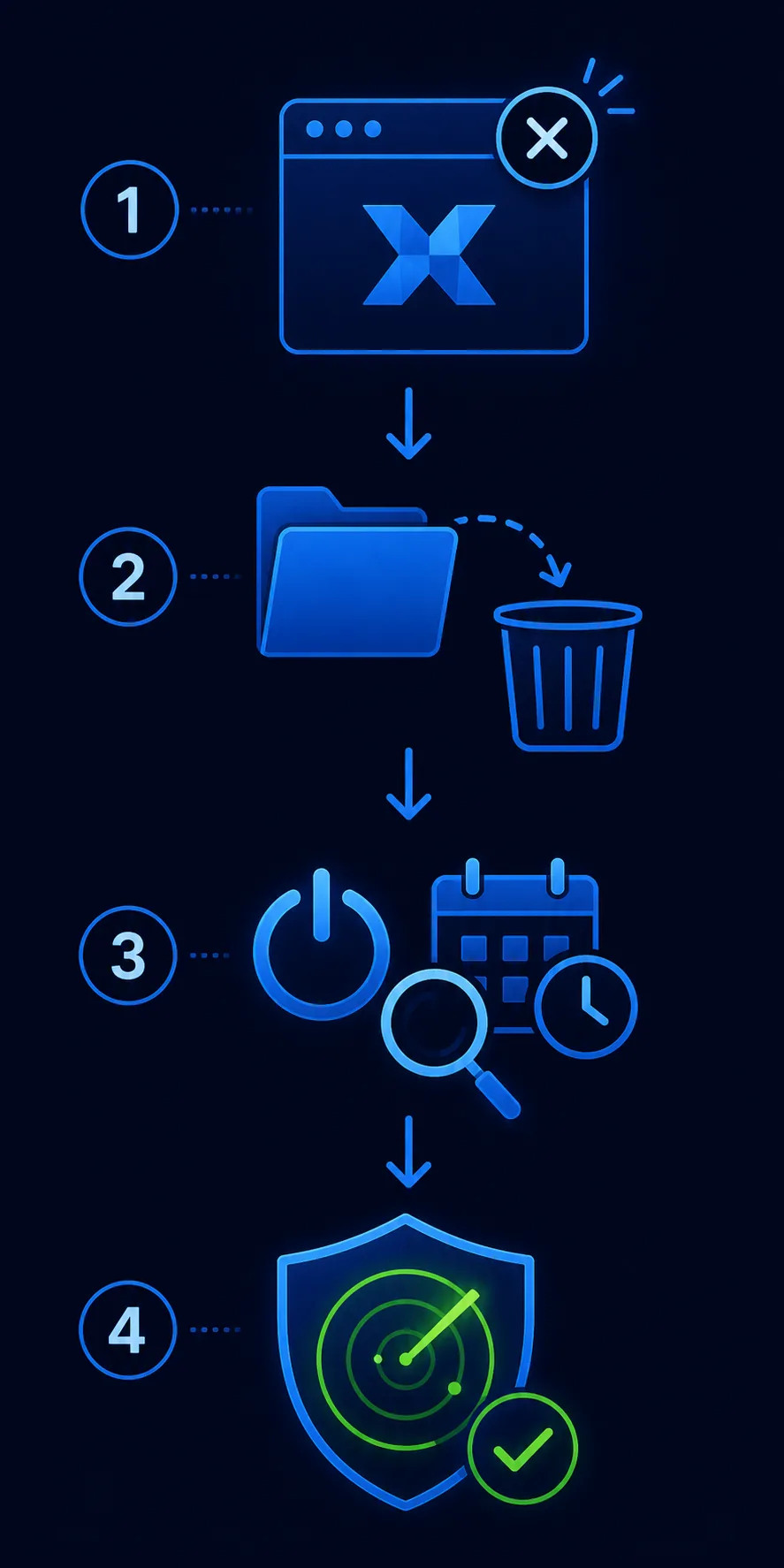
Passaggi: rimuovere Xeno da un PC Windows
- 1. Chiudi i processi collegatiEsci da Roblox e Xeno. Se un processo resta attivo, apri Gestione attività e termina soltanto un processo il cui nome e percorso corrispondono chiaramente alla copia che stai rimuovendo. Non fermare processi Windows, Roblox o di sicurezza solo perché sono vicini nell'elenco.
- 2. Controlla prima le app installateApri Impostazioni, App e App installate. Se esiste una voce Xeno chiaramente identificata, apri il menu e scegli Disinstalla. Segui il messaggio e annota eventuali errori invece di aggirarli con un cleaner sconosciuto.
- 3. Rimuovi la cartella dedicataSe era uno ZIP o un EXE indipendente, elimina solo la cartella creata per quella copia. Controlla Desktop, Download e una cartella dedicata agli strumenti, ma non eliminare la cartella superiore che contiene altri programmi o file personali.
- 4. Controlla collegamenti e avvioRimuovi i collegamenti che puntano al file cancellato. Controlla le App di avvio in Gestione attività e disattiva una voce solo quando nome e percorso appartengono chiaramente a Xeno. È più facile da verificare di una modifica sconosciuta al registro.
- 5. Controlla con attenzione le attività pianificateApri Utilità di pianificazione e cerca un'attività che richiami senza ambiguità il programma rimosso o la sua cartella esatta. Non eliminare attività Microsoft, dei driver o di Windows Defender per un nome generico. Se non è chiaro, lasciala e chiedi un secondo parere.
- 6. Riavvia e conferma il risultato limitatoRiavvia Windows, verifica che il collegamento rimosso non avvii più nulla e controlla che Roblox e gli strumenti di sicurezza normali funzionino. Un riavvio pulito è un punto di controllo, non la prova che ogni rischio sia sparito.
Cercare residui senza indebolire la protezione
Dopo la rimozione, analizza prima la cartella o il file rimasto. La guida Sicurezza di Windows di Microsoft spiega come analizzare un file o una cartella con Microsoft Defender e avviare un'analisi rapida. Lascia che sia lo strumento a riportare il risultato; non aggiungere un'esclusione generale perché una pagina di download la richiede.
Se l'analisi rileva qualcosa, lascialo in quarantena e annota nome del rilevamento, percorso e orario. Un'analisi pulita è un elemento utile, ma non verifica l'identità dell'autore e non garantisce che un accesso precedente fosse sicuro. Se il dispositivo si comporta in modo strano, disconnettilo dalla rete e chiedi aiuto invece di reinstallare più volte lo stesso file.
Se Windows non riesce a rimuovere una voce installata, usa il messaggio di errore e le indicazioni Microsoft per la risoluzione dei problemi di installazione dei programmi. Evita pulitori del registro e script che promettono di cancellare tutte le tracce senza mostrare le modifiche.
- Esegui un'analisi con definizioni di sicurezza aggiornate.
- Controlla quarantena e cronologia invece di nascondere gli avvisi.
- Verifica estensioni del browser e download recenti se la fonte era sconosciuta.
- Un'eccezione antivirus non è necessaria per disinstallare.
Cosa fare se hai inserito una password o dati Roblox
Se hai inserito una password Roblox, un indirizzo e-mail, un cookie, un token o dati di pagamento su una pagina collegata, trattalo come un incidente separato di sicurezza dell'account. Da un dispositivo affidabile, cambia la password interessata, revoca le sessioni sconosciute, attiva l'autenticazione a più fattori se disponibile e controlla i messaggi di accesso o recupero inattesi.
Non incollare una password in un presunto strumento di verifica per capire se la copia rimossa fosse sicura. Xeno Executor non è un prodotto ufficiale Roblox e cancellare i file non può annullare un'esposizione delle credenziali. Se hai riutilizzato la password altrove, cambiala anche lì.
Anche senza aver inserito credenziali, controlla estensioni del browser, download e richieste di avvio. Conserva URL di origine e nome del file se compare un avviso in seguito; l'artefatto preciso è più utile di uno screenshot di un pulsante di download.
- Cambia le password da un dispositivo pulito se è possibile un'esposizione.
- Revoca le sessioni e controlla l'attività dell'account.
- Attiva l'autenticazione a più fattori invece di fidarti di un nuovo download.
- Contatta il fornitore dell'account se non riesci a recuperare l'accesso.
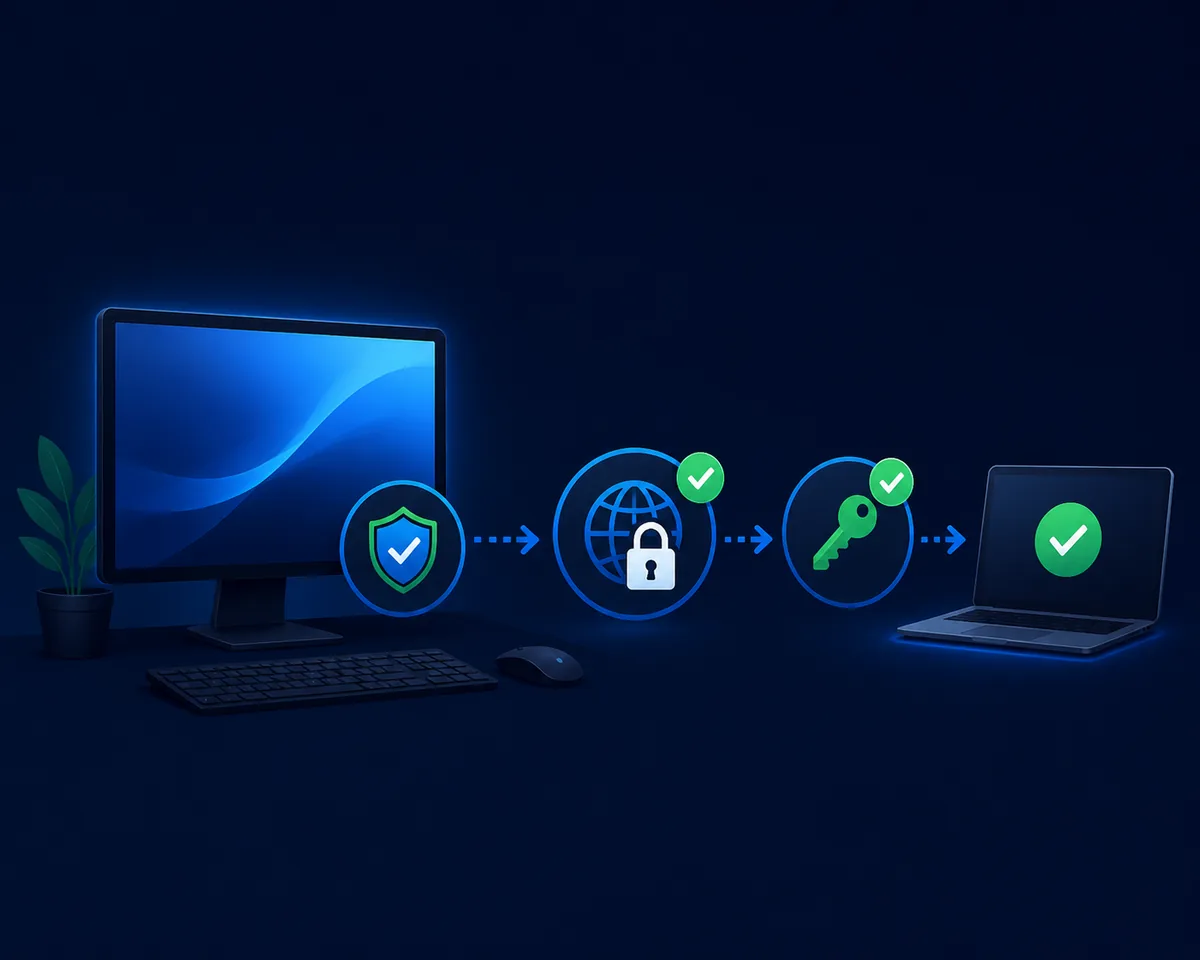
Errori comuni da evitare durante la disinstallazione
I consigli di rimozione più rischiosi spesso sembrano i più sicuri: disattivare la protezione, cancellare una cartella di sistema, eseguire uno script PowerShell sconosciuto o scaricare un altro cleaner. Nessuna di queste azioni dimostra che Xeno sia sparito e ognuna può creare un nuovo problema.
Se volevi risolvere un errore di avvio o di collegamento, usa la guida ai problemi di Xeno solo per confrontare i sintomi, non come motivo per reinstallare un file che hai appena deciso di rimuovere. Per il contesto di piattaforma e fonte, consulta la pagina PC, la guida all'installazione e la revisione della sicurezza.
- Non rinominare uno ZIP o un EXE Windows come APK Android.
- Non eliminare cartelle Roblox o Windows per rimuovere una sola utility.
- Non fidarti di un cleaner casuale più delle prove del file originale.
- Non reinstallare subito solo perché il programma è sparito.
- Non dichiarare sicuro il dispositivo solo perché una scansione è pulita.
Domande frequenti
Come disinstallo Xeno Executor dal PC?
Chiudi Roblox e Xeno, usa le App installate di Windows se esiste una voce chiara oppure elimina solo la cartella dedicata a Xeno. Poi controlla collegamenti, avvio e attività pianificate, riavvia ed esegui una scansione.
Come elimino Xeno Executor se non appare tra le app installate?
Annota il percorso, chiudi il processo ed elimina solo la cartella o il file indipendente che puoi identificare. Controlla collegamenti e avvio senza cancellare file Windows o Roblox non collegati.
Devo eliminare Roblox per rimuovere Xeno?
No. Xeno e Roblox sono programmi separati. Rimuovere Roblox può creare un altro problema e non dimostra che i file Xeno o l'esposizione dell'account siano stati gestiti.
Devo disattivare l'antivirus per disinstallare Xeno?
No. Mantieni attiva la protezione, controlla il rilevamento e usa la disinstallazione normale o una rimozione mirata. Non creare un'esclusione generale perché una pagina di download lo chiede.
Cosa faccio se Xeno si avvia di nuovo dopo aver eliminato la cartella?
Controlla di nuovo il collegamento preciso, le app di avvio e le attività pianificate, poi analizza il dispositivo. Se non puoi identificare la voce senza rischi, smetti di modificare le aree di sistema e chiedi aiuto.
È sicuro reinstallare Xeno dopo averlo disinstallato?
Rimuovere una vecchia copia non verifica una nuova. Controlla di nuovo fonte, versione, nome finale, hash e risposta della sicurezza prima di aprire qualsiasi file; questo sito non documenta un APK Android verificato.