
Pourquoi Roblox plante avec Xeno Executor ?
Le premier fait utile est le nom du programme qui disparaît ; le moment du plantage ne prouve pas sa cause.
Un plantage du client Roblox peut coïncider avec une mise à jour, des fichiers officiels endommagés, un problème graphique ou Windows, une superposition, un bug d'expérience ou une interaction avec un logiciel tiers non pris en charge. Ce sont des catégories possibles, pas un classement mesuré. Aucune affirmation de compatibilité de Xeno avec une version précise n'est vérifiée ici.
Fermez le programme tiers, relancez normalement l'application officielle Roblox et essayez une autre expérience. Si le client fonctionne seul mais échoue à l'ouverture d'un executor, ne répétez pas cet essai. Une déconnexion, un chargement bloqué ou un retour au menu n'est pas forcément un plantage du processus ; notez simplement quelle fenêtre s'est fermée.
Distinguer un plantage client d'un autre problème
Notez l'heure et la fenêtre qui a disparu. Le Gestionnaire des tâches indique si Roblox fonctionne encore ; le Moniteur de fiabilité ou l'Observateur d'événements peut contenir une entrée proche de l'incident. Relevez l'heure et le nom de l'application au lieu de déduire une cause d'un code isolé.
Le tableau ci-dessous sert de repère, pas de diagnostic. La page d'état Roblox signale les incidents publiés, mais ne prouve pas qu'un processus local a planté.
| Roblox se ferme | La fenêtre disparaît ou Windows consigne un événement. Vérifiez d'abord le client officiel et l'appareil. |
|---|---|
| Une expérience échoue | Les autres restent ouvertes. Consultez les informations d'assistance publiées par son créateur. |
| Le chargement ou la connexion s'arrête | La fenêtre reste ouverte. Vérifiez le réseau et l'état Roblox avant de parler de plantage. |
| L'executor se ferme | Roblox peut toujours fonctionner. Ne téléchargez pas de nouveaux exécutables ou DLL. |
| Plusieurs applications échouent | Notez les autres programmes touchés ; un problème Windows ou matériel plus large est possible. |
Suivre une vérification sûre et progressive
Modifiez un seul réglage courant à la fois et arrêtez si l'executor tiers est la seule condition qui reproduit l'échec.
- 1. Décrire le symptômeNotez l'heure locale, la version de Windows, l'expérience, le message exact et la fenêtre qui s'est fermée. Masquez toute donnée de compte sur une capture.
- 2. Fermer les injecteurs tiersQuittez Xeno et ses assistants, puis ouvrez Roblox avec sa méthode d'installation officielle. Ne relancez pas un executor pour provoquer le plantage.
- 3. Comparer deux expériencesEssayez une autre expérience avec le client propre. Si une seule échoue, consultez les informations officielles de son créateur.
- 4. Vérifier le serviceCherchez un incident Roblox autour de l'heure notée. Une page d'état sans incident n'écarte pas un problème local.
- 5. Noter les changements de l'appareilVérifiez les mises à jour Windows ou graphiques et l'espace disponible. Utilisez Windows Update ou le fabricant, pas un pack de pilotes ou un nettoyeur de registre.
- 6. Arrêter les essais risquésSi seul un executor non officiel déclenche le problème, laissez-le fermé. Ne désactivez pas la protection, n'ajoutez pas d'exclusion et n'utilisez pas de version modifiée.
Ce que les symptômes indiquent ou n'indiquent pas
Une tendance aide à choisir le prochain contrôle, mais identifie rarement une cause unique. Un plantage après une mise à jour Roblox justifie de vérifier l'installation officielle ; il ne prouve pas qu'un ancien executor résoudra le problème. Un antivirus sans alerte ne vérifie ni l'éditeur, ni le comportement d'un fichier, ni l'autorisation de l'utiliser.
| Après une mise à jour Roblox | Laissez le client officiel terminer sa mise à jour et relancez-le normalement ; ne modifiez pas ses fichiers. |
|---|---|
| Après un changement Windows ou graphique | Notez ce changement et consultez les informations du fabricant de l'appareil. |
| Une seule expérience se ferme | Comparez avec une autre et cherchez un avis du créateur. |
| Uniquement avec un injecteur ouvert | Arrêtez de reproduire le problème et revenez au client officiel seul. |
| Une alerte de sécurité apparaît | Gardez la protection active et suivez les conseils de son éditeur ; n'ajoutez pas d'exception. |
Restaurer le client officiel Roblox
Si Roblox se ferme aussi pendant une session propre, redémarrez Windows et laissez la mise à jour officielle se terminer. Si nécessaire, désinstallez l'application officielle dans les Paramètres Windows, redémarrez, puis réinstallez-la depuis le site Roblox ou la boutique qui l'a fournie. Les options varient selon la version de Windows.
Ne supprimez pas des dossiers Windows, AppData ou du registre au hasard. Si vous ne reconnaissez pas l'installation officielle, demandez conseil au support avant d'effacer des fichiers. Pour les symptômes graphiques, utilisez Windows Update ou le site du fabricant ; fermez temporairement les superpositions facultatives pour une comparaison, puis rouvrez-les une par une si Roblox est stable.
Si la réinstallation ne change rien, ne la répétez pas. Envoyez le type de client, la version de Windows, l'heure, les expériences touchées et le message non privé via le formulaire d'assistance Roblox. N'envoyez jamais de mot de passe, cookie, code de récupération ou jeton.
Protéger l'appareil et le compte Roblox
Un plantage ne justifie pas d'accorder plus de droits à un téléchargement. Gardez la protection en temps réel active ; ne créez pas d'exception antivirus, n'exécutez pas un fichier inconnu en administrateur et ne copiez pas de DLL depuis un site tiers. Ces gestes compliquent le diagnostic et peuvent exposer d'autres fichiers.
Cessez d'ouvrir tout remplacement inconnu et suivez les indications de votre produit de sécurité. Si vous avez saisi un mot de passe ou partagé un jeton sur un site douteux, changez-le depuis un appareil de confiance et contactez le support en cas d'activité inconnue. Ne publiez pas de vidage mémoire, identifiant, adresse e-mail ou chemin privé.
- Gardez la sécurité Windows ou votre protection habituelle active et comparez uniquement avec le client officiel.
- Ne communiquez jamais mot de passe, cookie, code de récupération ou jeton d'authentification.
- La procédure limitée de désinstallation de Xeno ne concerne que les fichiers et entrées identifiables.
- Sans documentation fiable, considérez les affirmations de compatibilité tierces comme non vérifiées.
Si votre objectif est de développer sur Roblox
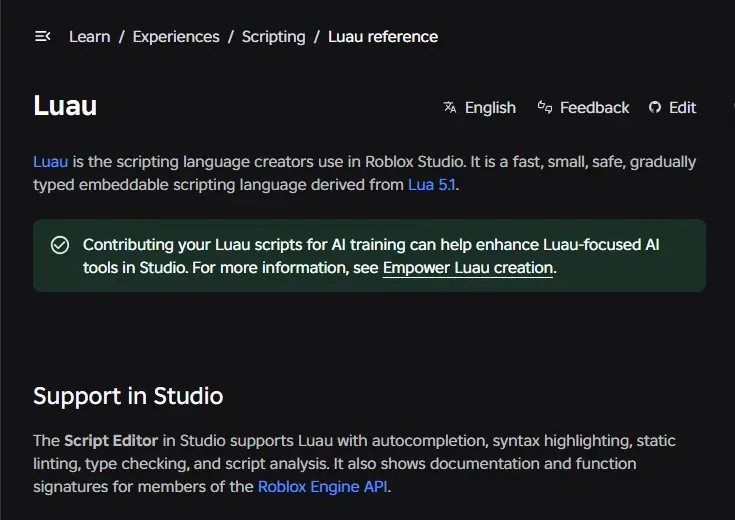
Pour apprendre Luau ou déboguer une expérience que vous possédez, utilisez Roblox Studio et Creator Hub. Cet environnement sert à modifier et tester des projets ; il ne répare pas un client de jeu qui plante.
Réduisez un bug de projet à un petit lieu de test, notez le résultat attendu et le résultat observé, puis utilisez les outils de sortie de Studio. Signalez séparément un plantage du client public et un problème de script ou de Studio.
Préparer une demande d'assistance utile
Indiquez la date et l'heure approximatives avec le fuseau, la version Windows, le type de client officiel, la fermeture ou le message observé, et le résultat dans une autre expérience. Ne mentionnez une mise à jour récente que si vous savez qu'elle a eu lieu.
Si Windows a créé un événement, donnez à l'assistance le nom de l'application et l'heure au lieu de publier un vidage complet. Gardez le texte d'une alerte, mais ne transmettez pas d'exécutable inconnu et ne suivez pas un message qui demande des identifiants ou un accès à distance. Si seul un executor reproduit le problème, laissez-le fermé ; si le client propre plante, transmettez ces observations à Roblox.
Questions fréquentes
Pourquoi Roblox plante avec Xeno Executor ?
Le moment ne prouve pas la cause. Identifiez le programme qui s'est fermé, testez le client officiel seul et arrêtez si un executor tiers est la seule condition liée au plantage.
Faut-il désactiver l'antivirus ou créer une exception ?
Non. Gardez la protection active, conservez les détails de l'alerte et suivez les conseils de son éditeur. N'ajoutez pas d'exception pour un fichier inconnu.
Que faire si une seule expérience Roblox plante ?
Essayez-en une autre avec le client propre et consultez les informations du créateur. Cela réduit le périmètre, mais ne prouve pas la cause exacte.
Dois-je installer une ancienne version de Roblox ?
Non. Ne rétrogradez pas et ne modifiez pas les fichiers protégés. Laissez la méthode officielle mettre le client à jour, puis contactez l'assistance si le problème persiste.
Comment savoir quel programme s'est fermé ?
Notez la fenêtre disparue et l'heure. Le Gestionnaire des tâches, le Moniteur de fiabilité ou l'Observateur d'événements peut indiquer une application, sans qu'un code isolé prouve la cause.
La page d'état Roblox explique-t-elle un plantage local ?
Elle peut signaler un incident de plateforme, mais n'identifie pas le processus local fermé et n'écarte pas un problème d'expérience ou d'appareil.
Puis-je utiliser Studio pour programmer plutôt qu'un executor ?
Pour apprendre Luau et créer des expériences à vous, utilisez Roblox Studio et la documentation officielle Creator Hub. Ce sont des outils de développement, pas de réparation d'executor.