
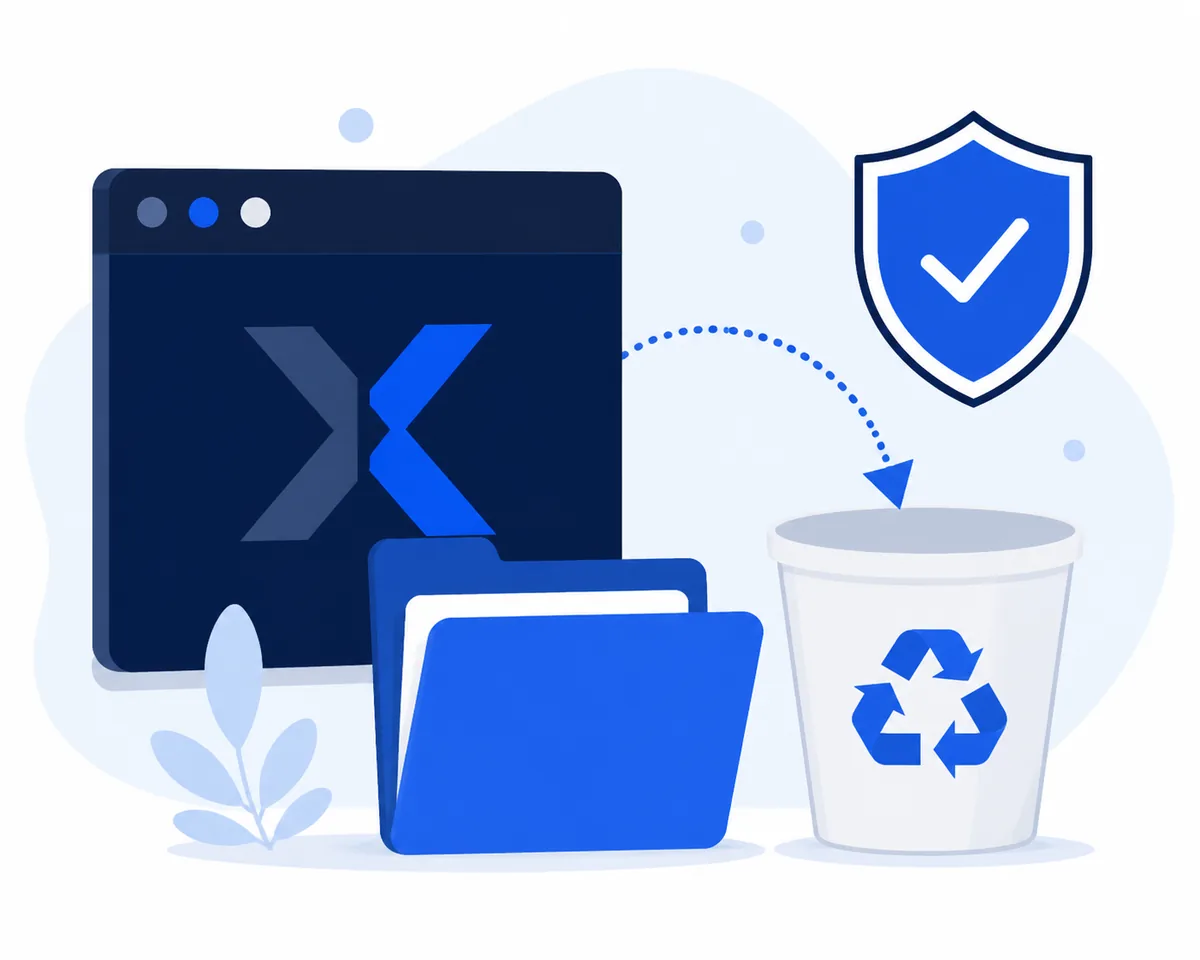
Comment désinstaller Xeno : l’ordre le plus prudent
Commencez par l’option la moins destructive. Désinstallez l’entrée si Windows en propose une ; sinon, supprimez uniquement le dossier et les raccourcis que vous pouvez relier au fichier Xeno.
La recherche comment désinstaller Xeno peut désigner deux configurations : un programme installé normalement ou un ZIP/EXE ouvert depuis un dossier. Le premier peut souvent être supprimé dans les Paramètres ou le Panneau de configuration de Windows. Le second peut ne disposer d’aucune entrée de désinstallation ; il vaut alors mieux fermer le programme, supprimer son dossier dédié et vérifier les emplacements de démarrage automatique.
Ne concluez pas que le PC est propre parce qu’un exécutable a disparu. Un fichier peut déjà avoir été placé en quarantaine, un raccourci peut pointer vers une autre destination ou un mot de passe peut avoir été saisi sur une page liée. Traitez la suppression, l’analyse et la protection du compte comme trois vérifications distinctes.
- Fermez Roblox et Xeno avant de modifier les fichiers.
- Notez le nom, le dossier, l’URL source et la date de téléchargement si nécessaire.
- Utilisez d’abord les outils normaux de Windows.
- Ne désactivez jamais Microsoft Defender pour terminer une suppression.
Avant de supprimer les fichiers de Xeno Executor
Notez le nom exact du ZIP, de l’EXE ou du dossier téléchargé. Si le fichier provenait d’une page publique, conservez l’URL finale et la date de consultation. Ce relevé permet de distinguer une ancienne copie d’un remplacement et donne à un technicien ou à un outil de sécurité un élément précis à examiner.
Si Xeno apparaît dans la liste des applications installées, suivez les instructions normales de désinstallation de Microsoft. S’il n’y figure pas, n’inventez pas une commande de registre. Une archive autonome se traite généralement en fermant le programme, en supprimant son dossier dédié et en vérifiant les emplacements où il pourrait démarrer.
Ce site n’héberge aucun exécutable Xeno. Pour une éventuelle réinstallation, revenez à la page publique de Xeno et vérifiez de nouveau la version et le fichier final avant de l’ouvrir. Désinstaller une ancienne copie ne rend pas un nouveau téléchargement fiable.
| À conserver comme preuve | Nom, chemin, URL source, date de téléchargement et hash si disponible |
|---|---|
| À ne pas supprimer | Fichiers Roblox, dossiers Windows, profils du navigateur ou tâches sans rapport |
| Arrêter et demander de l’aide | Persistance inconnue, détections répétées, identifiants exposés ou instabilité |
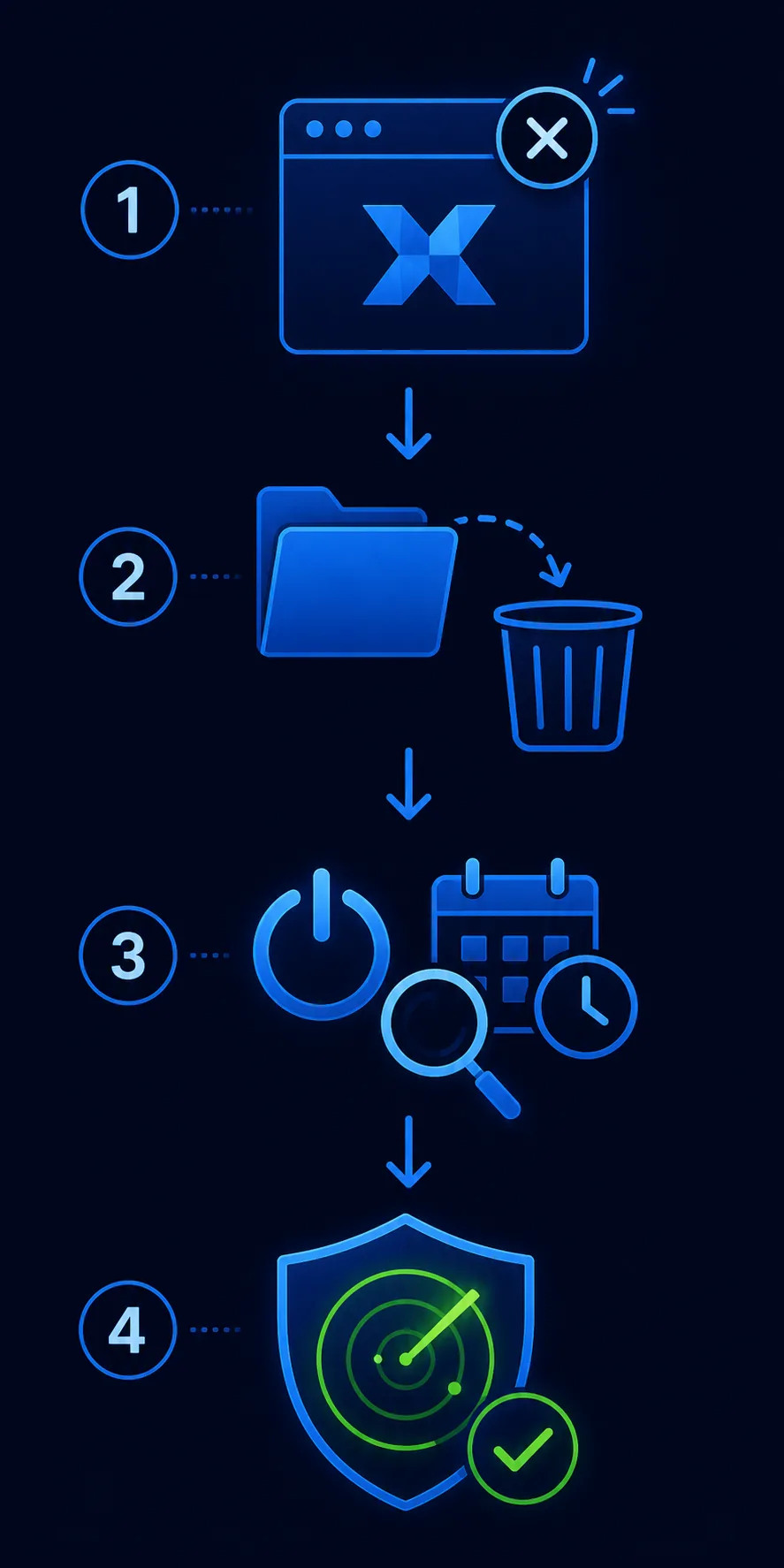
Étapes : supprimer Xeno d’un PC Windows
- 1. Fermez les processus associésQuittez Roblox et Xeno. Si un processus reste actif, ouvrez le Gestionnaire des tâches et terminez uniquement un processus dont le nom et l’emplacement correspondent clairement à la copie à supprimer. N’arrêtez pas les processus Windows, Roblox ou de sécurité simplement parce qu’ils apparaissent à proximité.
- 2. Vérifiez d’abord les applications installéesOuvrez Paramètres, Applications puis Applications installées. Si une entrée Xeno clairement identifiée apparaît, ouvrez son menu et sélectionnez Désinstaller. Suivez le message et notez toute erreur au lieu de la contourner avec un nettoyeur inconnu.
- 3. Supprimez le dossier dédiéS’il s’agissait d’un ZIP ou d’un EXE autonome, supprimez uniquement le dossier créé pour cette copie. Vérifiez le Bureau, Téléchargements et un dossier d’outils dédié, mais ne supprimez pas le dossier parent contenant d’autres applications ou fichiers personnels.
- 4. Vérifiez les raccourcis et le démarrageSupprimez les raccourcis qui pointent vers le fichier effacé. Examinez les applications de démarrage du Gestionnaire des tâches et désactivez une entrée uniquement si son nom et son chemin appartiennent clairement à Xeno. La désactivation est plus facile à contrôler qu’une modification inconnue du registre.
- 5. Examinez prudemment les tâches planifiéesOuvrez le Planificateur de tâches et cherchez une tâche qui mentionne sans ambiguïté le programme supprimé ou son dossier exact. Ne supprimez pas les tâches Microsoft, des pilotes ou de Windows Defender sur la seule base d’un nom vague. En cas de doute, conservez-la et demandez un second avis.
- 6. Redémarrez et vérifiez le résultat limitéRedémarrez Windows, vérifiez que le raccourci supprimé ne lance plus rien et que Roblox ainsi que les outils de sécurité normaux fonctionnent toujours. Un redémarrage propre est un point de contrôle, pas la preuve que tout risque a disparu.
Rechercher les restes sans affaiblir la protection
Après la suppression, analysez d’abord le dossier ou le fichier restant. Le guide Sécurité Windows de Microsoft explique comment analyser un fichier ou un dossier avec Microsoft Defender et lancer une analyse rapide. Laissez l’outil présenter son résultat ; n’ajoutez pas une exclusion générale parce qu’une page de téléchargement le demande.
Si l’analyse détecte quelque chose, laissez-le en quarantaine et notez le nom de la détection, le chemin et l’heure. Une analyse propre est un élément utile, mais elle ne vérifie pas l’identité de l’éditeur et ne garantit pas qu’une connexion antérieure était sûre. Si l’appareil se comporte de façon étrange, déconnectez-le du réseau et demandez de l’aide au lieu de réinstaller le même fichier.
Si Windows ne peut pas supprimer une entrée installée, utilisez le message d’erreur et les conseils de dépannage de Microsoft concernant l’installation des programmes. Évitez les nettoyeurs de registre et les scripts qui promettent d’effacer toutes les traces sans montrer précisément leurs modifications.
- Lancez une analyse avec des définitions à jour.
- Examinez la quarantaine et l’historique plutôt que de masquer les alertes.
- Vérifiez les extensions du navigateur et les téléchargements récents si la source était inconnue.
- Une exception antivirus n’est pas une condition de désinstallation.
Que faire si vous avez saisi un mot de passe ou des données Roblox
Si vous avez saisi un mot de passe Roblox, une adresse e-mail, un cookie, un jeton ou une donnée de paiement sur une page liée, traitez cela comme un incident de compte séparé. Depuis un appareil de confiance, changez le mot de passe concerné, révoquez les sessions inconnues, activez l’authentification multifacteur si elle est disponible et surveillez les messages de connexion ou de récupération.
Ne copiez pas un mot de passe dans un prétendu outil de vérification pour tester la sécurité de la copie supprimée. Xeno Executor n’est pas un produit officiel de Roblox, et supprimer ses fichiers ne peut pas annuler une divulgation d’identifiants. Si vous réutilisiez ce mot de passe ailleurs, changez-le aussi.
Même sans identifiants saisis, vérifiez les extensions du navigateur, les téléchargements et les demandes de démarrage. Conservez l’URL source et le nom du fichier si une alerte apparaît plus tard ; l’artefact exact est plus utile qu’une capture d’un bouton de téléchargement.
- Changez les mots de passe depuis un appareil sain si une exposition est possible.
- Révoquez les sessions et vérifiez l’activité du compte.
- Activez l’authentification multifacteur plutôt que de faire confiance à un nouveau téléchargement.
- Contactez le fournisseur du compte si vous ne pouvez plus récupérer l’accès.
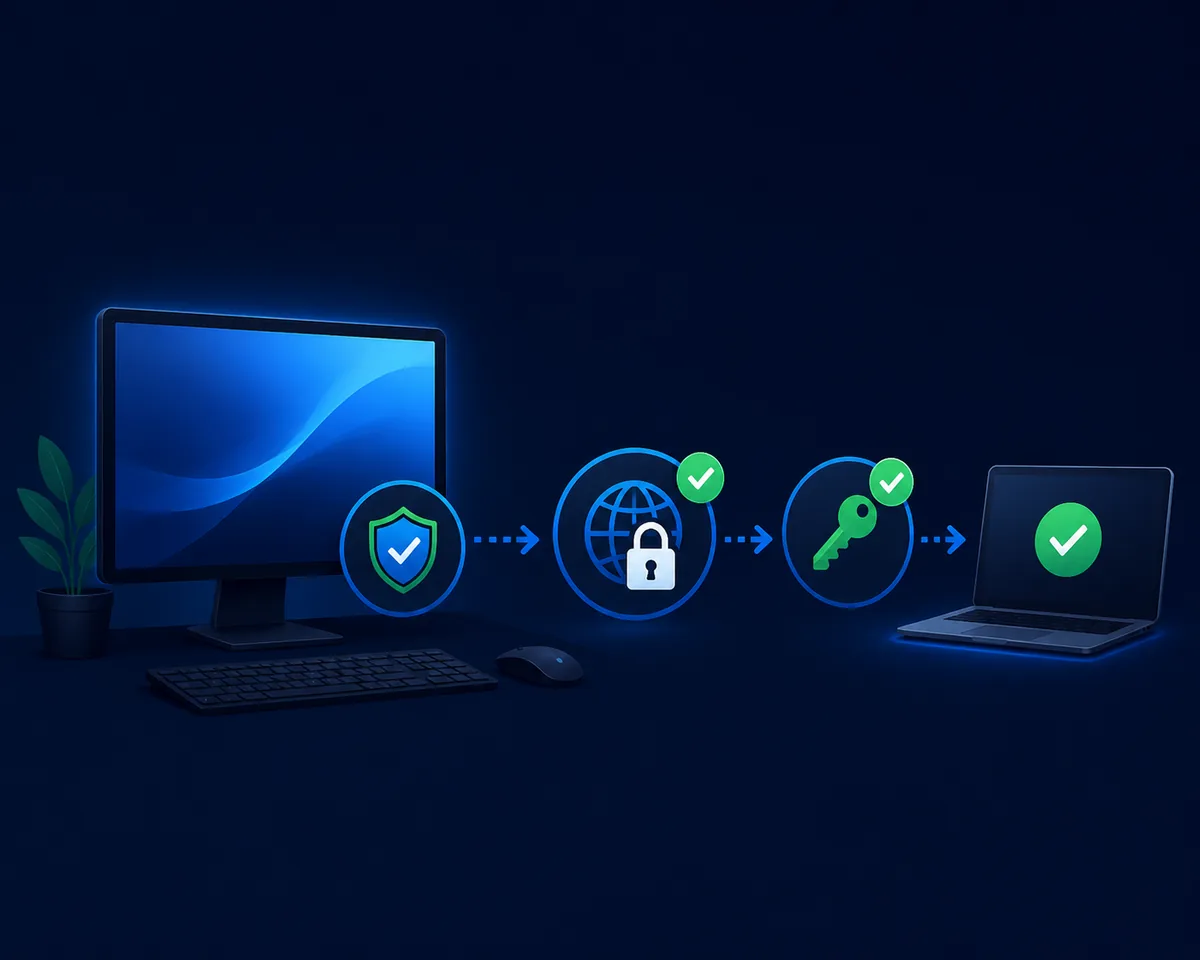
Erreurs fréquentes à éviter lors de la désinstallation
Les conseils de suppression les plus dangereux sont souvent les plus affirmatifs : désactiver la protection, supprimer un dossier système, exécuter un script PowerShell inconnu ou télécharger un second nettoyeur. Aucune de ces actions ne prouve que Xeno a disparu, et chacune peut créer un nouveau problème.
Si votre objectif initial était de corriger une erreur de démarrage ou d’attachement, utilisez le guide de dépannage Xeno pour comparer les symptômes, pas pour réinstaller un fichier que vous avez décidé de retirer. Pour le contexte de plateforme et de source, consultez la page PC, le guide d’installation et la revue de sécurité.
- Ne transformez pas un ZIP ou un EXE Windows en APK Android.
- Ne supprimez pas des dossiers Roblox ou Windows pour enlever une seule utilité.
- Ne faites pas plus confiance à un nettoyeur aléatoire qu’aux preuves du fichier original.
- Ne réinstallez pas immédiatement parce que le programme a disparu.
- Ne déclarez pas l’appareil sûr sur la seule base d’une analyse propre.
Questions fréquentes
Comment désinstaller Xeno Executor sur PC ?
Fermez Roblox et Xeno, utilisez les applications installées de Windows si une entrée clairement identifiée existe, sinon supprimez uniquement le dossier dédié de Xeno. Vérifiez ensuite les raccourcis, le démarrage et les tâches planifiées, redémarrez et analysez.
Comment supprimer Xeno Executor s’il n’apparaît pas dans les applications installées ?
Notez le chemin du fichier, fermez le processus et supprimez uniquement le dossier ou l’EXE autonome que vous pouvez identifier. Vérifiez les raccourcis et les emplacements de démarrage sans toucher aux fichiers Windows ou Roblox sans rapport.
Faut-il supprimer Roblox pour retirer Xeno ?
Non. Xeno et Roblox sont deux programmes distincts. Supprimer Roblox peut créer un nouveau problème et ne prouve pas que les fichiers Xeno ou l’exposition du compte ont été traités.
Faut-il désactiver l’antivirus pour désinstaller Xeno ?
Non. Gardez la protection active, examinez la détection et utilisez la désinstallation normale ou une suppression ciblée. Ne créez pas d’exclusion générale parce qu’une page le demande.
Que faire si Xeno redémarre après la suppression du dossier ?
Revérifiez le raccourci exact, les applications de démarrage et les tâches planifiées, puis analysez l’appareil. Si vous ne pouvez pas identifier l’entrée sans risque, arrêtez de modifier les emplacements système et demandez de l’aide.
Est-il sûr de réinstaller Xeno après l’avoir désinstallé ?
Supprimer une ancienne copie ne vérifie pas la suivante. Vérifiez la source, la version, le nom final, le hash et la réaction de la sécurité avant toute ouverture ; ce site ne documente aucun APK Android vérifié.