

Warum stürzt Roblox mit Xeno Executor ab?
Die erste brauchbare Information ist der Name des verschwundenen Programms; der Zeitpunkt allein beweist keine Ursache.
Ein Absturz des Roblox-Clients kann mit einem Update, beschädigten offiziellen Dateien, einem Grafik- oder Windows-Problem, einem Overlay, einem Erlebnisfehler oder einer nicht unterstützten Drittanbieter-Software zusammenfallen. Das sind mögliche Kategorien, keine gemessene Reihenfolge. Eine Kompatibilität von Xeno mit einer bestimmten Version ist hier nicht verifiziert.
Schließen Sie das Drittanbieter-Programm, starten Sie die offizielle Roblox-App normal und testen Sie ein weiteres Erlebnis. Funktioniert der Client allein, stürzt aber mit einem Executor ab, wiederholen Sie diesen Test nicht. Eine getrennte Verbindung, ein festhängender Ladevorgang oder die Rückkehr zum Menü ist nicht automatisch ein Prozessabsturz; notieren Sie, welches Fenster tatsächlich verschwand.
Client-Absturz und andere Fehler unterscheiden
Notieren Sie Uhrzeit und verschwundenes Fenster. Im Task-Manager sehen Sie, ob Roblox noch läuft; die Zuverlässigkeitsüberwachung oder Ereignisanzeige kann einen zeitnahen Anwendungseintrag enthalten. Halten Sie Zeit und Anwendungsnamen fest, statt aus einem einzelnen Fehlercode eine Ursache abzuleiten.
Die folgende Übersicht hilft beim Eingrenzen, ist aber keine Diagnose. Die Roblox-Statusseite zeigt gemeldete Vorfälle, beweist jedoch nicht, dass ein lokaler Prozess abgestürzt ist.
| Roblox wird beendet | Das Fenster verschwindet oder Windows protokolliert ein Ereignis. Prüfen Sie zuerst den offiziellen Client und das Gerät. |
|---|---|
| Ein Erlebnis funktioniert nicht | Andere Erlebnisse bleiben geöffnet. Prüfen Sie die offiziellen Support-Informationen des Erstellers. |
| Laden oder Verbindung stoppt | Das Fenster bleibt offen. Prüfen Sie Netzwerk und Roblox-Status, bevor Sie von einem Absturz sprechen. |
| Der Executor schließt sich | Roblox kann weiterlaufen. Laden Sie keine Ersatzprogramme oder DLLs herunter. |
| Mehrere Apps fallen aus | Notieren Sie die anderen betroffenen Programme; ein umfassenderes Windows- oder Geräteproblem ist möglich. |
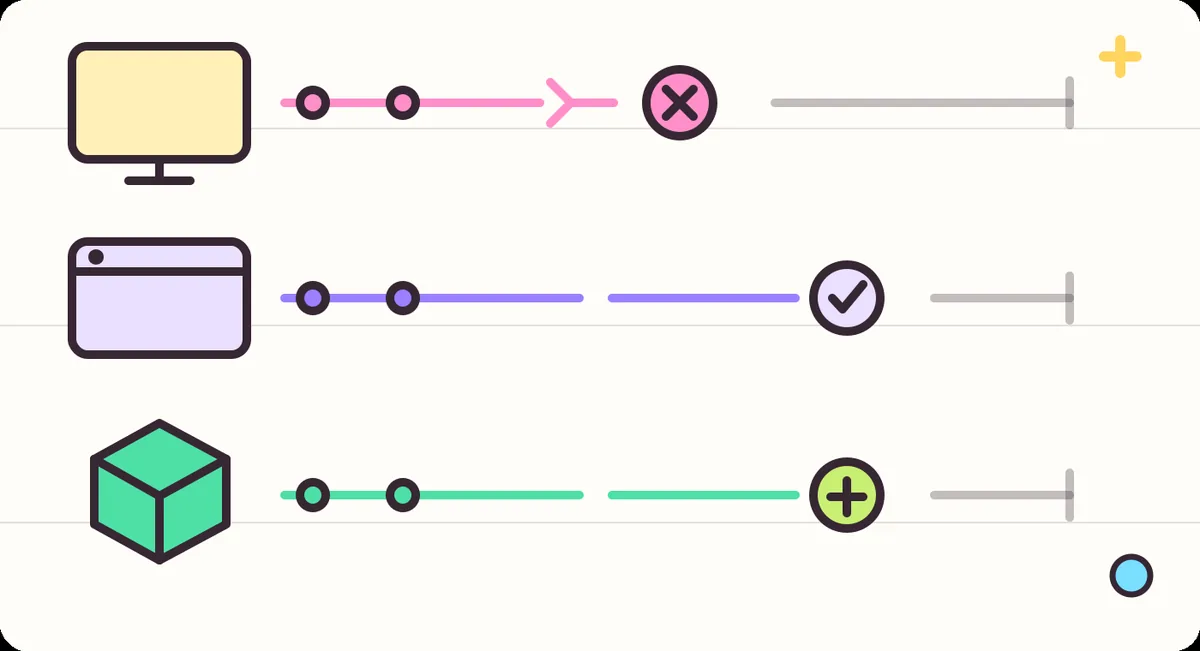
Mit einer sicheren Prüfliste eingrenzen
Ändern Sie jeweils nur eine normale Einstellung und stoppen Sie, wenn allein der Drittanbieter-Executor den Fehler reproduziert.
- 1. Symptom festhaltenNotieren Sie lokale Uhrzeit, Windows-Version, Erlebnis, genaue Meldung und das geschlossene Fenster. Entfernen Sie private Kontodaten aus Screenshots.
- 2. Drittanbieter-Injektoren schließenBeenden Sie Xeno und zugehörige Helfer und starten Sie Roblox über die offizielle Installation. Öffnen Sie keinen Executor erneut, um den Absturz zu provozieren.
- 3. Erlebnisse vergleichenTesten Sie den sauberen Client in einem weiteren Erlebnis. Scheitert nur eines, lesen Sie die offiziellen Hinweise des Erstellers.
- 4. Dienststatus prüfenSuchen Sie nach einem Roblox-Vorfall zur notierten Uhrzeit. Ein unauffälliger Status schließt ein lokales Problem nicht aus.
- 5. Geräteänderungen notierenPrüfen Sie ausstehende Windows- oder Grafikupdates und freien Speicherplatz. Nutzen Sie Windows Update oder den Gerätehersteller, keine Treiberpakete oder Registry-Cleaner.
- 6. Unsichere Tests beendenTritt der Fehler nur mit einem inoffiziellen Executor auf, lassen Sie ihn geschlossen. Deaktivieren Sie keinen Schutz und verwenden Sie weder Ausnahmen noch veränderte Builds.
Was Symptome aussagen und was nicht
Ein Muster hilft bei der nächsten Prüfung, findet aber selten allein die Ursache. Ein Absturz nach einem Roblox-Update kann eine Prüfung der offiziellen Installation begründen; er beweist nicht, dass ein alter Executor hilft. Auch ein Scan ohne Fund bestätigt weder Herausgeber noch Verhalten oder Erlaubnis zur Nutzung einer Datei.
| Nach einem Roblox-Update | Lassen Sie den offiziellen Client aktualisieren und starten Sie ihn normal neu. Ändern Sie keine Dateien. |
|---|---|
| Nach Windows- oder Grafikänderungen | Notieren Sie die Änderung und lesen Sie Hinweise des Geräteherstellers. |
| Nur ein Erlebnis schließt sich | Vergleichen Sie ein anderes Erlebnis und suchen Sie eine Mitteilung des Erstellers. |
| Nur mit geöffnetem Injektor | Beenden Sie den Test und verwenden Sie wieder ausschließlich den offiziellen Client. |
| Sicherheitswarnung erscheint | Lassen Sie den Schutz aktiv und folgen Sie den Empfehlungen des Anbieters; legen Sie keine Ausnahme an. |
Den offiziellen Roblox-Client wiederherstellen
Schließt sich Roblox auch in einer sauberen Sitzung, starten Sie Windows neu und warten Sie, bis das offizielle Update abgeschlossen ist. Falls nötig, deinstallieren Sie die offizielle App in den Windows-Einstellungen, starten Sie neu und installieren Sie sie über Roblox oder den offiziellen App-Store, von dem sie stammt. Die Optionen hängen von der Windows-Version ab.
Löschen Sie keine beliebigen Ordner in Windows, AppData oder der Registry. Wenn Sie die offizielle Installation nicht erkennen, fragen Sie vor dem Löschen den Support. Bei Grafikproblemen verwenden Sie Windows Update oder die Herstellerseite; schließen Sie optionale Overlays für einen Vergleich vorübergehend und öffnen Sie sie einzeln wieder, wenn Roblox stabil läuft.
Hilft die Neuinstallation nicht, wiederholen Sie sie nicht. Senden Sie Client-Typ, Windows-Version, Uhrzeit, betroffene Erlebnisse und die nicht privaten Fehlermeldungen über das Roblox-Supportformular. Teilen Sie nie Passwörter, Cookies, Wiederherstellungscodes oder Tokens.
Gerät und Roblox-Konto schützen
Ein Absturz ist kein Grund, einem Download mehr Rechte zu geben. Lassen Sie den Echtzeitschutz aktiv, legen Sie keine Antiviren-Ausnahme an, starten Sie keine unbekannte Datei als Administrator und kopieren Sie keine DLL von einer Download-Seite. Das erschwert die Diagnose und kann andere Dateien gefährden.
Öffnen Sie keine unbekannte Ersatzdatei mehr und folgen Sie den Hinweisen Ihrer Sicherheitssoftware. Wenn Sie auf einer fremden Seite ein Passwort eingegeben oder ein Sitzungstoken geteilt haben, ändern Sie das Passwort auf einem vertrauenswürdigen Gerät und kontaktieren Sie den Support bei unbekannten Aktivitäten. Veröffentlichen Sie keine Speicherabbilder, Kontokennungen, E-Mail-Adressen oder privaten Gerätepfade.
- Lassen Sie Windows-Sicherheit oder Ihren Sicherheitsschutz aktiv und vergleichen Sie nur mit dem offiziellen Roblox-Client.
- Teilen Sie niemals Passwörter, Cookies, Wiederherstellungscodes oder Authentifizierungstokens.
- Nutzen Sie die begrenzte Xeno-Deinstallationsanleitung nur für eindeutig erkennbare Dateien und Einträge.
- Behandeln Sie Drittanbieter-Kompatibilitätsbehauptungen ohne verlässliche Dokumentation als ungeprüft.
Wenn Sie Roblox-Erlebnisse entwickeln möchten
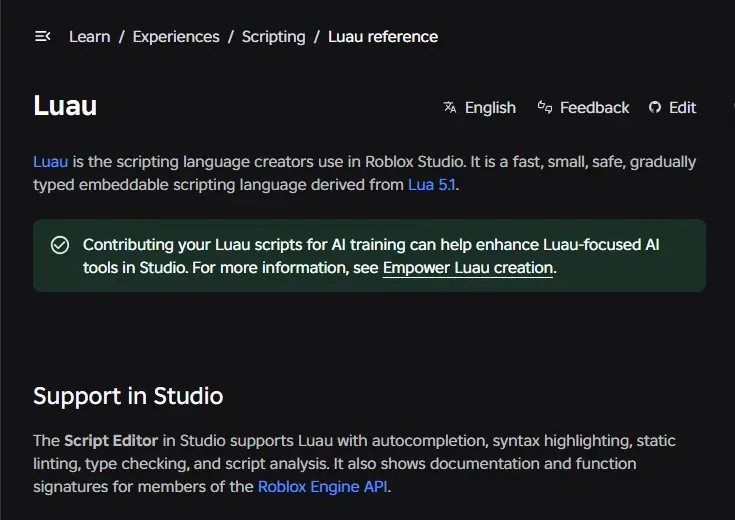
Zum Lernen von Luau oder zum Debuggen eines eigenen Erlebnisses eignen sich Roblox Studio und Creator Hub. Sie bieten eine unterstützte Umgebung zum Bearbeiten und Testen von Projekten, reparieren aber keinen abgestürzten Spielclient.
Reduzieren Sie einen Projektfehler auf einen kleinen Testort, notieren Sie erwartetes und tatsächliches Verhalten und nutzen Sie die Ausgabewerkzeuge von Studio. Melden Sie einen öffentlichen Client-Absturz getrennt von einem Skript- oder Studio-Problem.
Einen hilfreichen Supportbericht vorbereiten
Nennen Sie Datum und ungefähre Uhrzeit samt Zeitzone, Windows-Version, offiziellen Client-Typ, beobachtetes Fenster oder Meldung und das Ergebnis in einem anderen Erlebnis. Erwähnen Sie Updates nur, wenn Sie wissen, dass sie stattgefunden haben.
Hat Windows ein Ereignis gespeichert, geben Sie dem Support Anwendungsname und Uhrzeit statt ein vollständiges Speicherabbild öffentlich zu posten. Bewahren Sie den Text einer Sicherheitswarnung auf, laden Sie aber keine unbekannten Programme hoch und folgen Sie keinen Nachrichten mit Zugangsdaten- oder Fernzugriffsanfragen. Reproduziert nur ein Executor den Fehler, lassen Sie ihn geschlossen; stürzt der saubere Client ab, senden Sie diese Beobachtungen an Roblox.
Häufig gestellte Fragen
Warum stürzt Roblox mit Xeno Executor ab?
Der Zeitpunkt beweist keine Ursache. Ermitteln Sie das beendete Programm, testen Sie den offiziellen Client allein und stoppen Sie, wenn nur ein Drittanbieter-Executor mit dem Absturz verbunden ist.
Sollte ich den Virenschutz deaktivieren oder eine Ausnahme anlegen?
Nein. Lassen Sie den Schutz aktiv, bewahren Sie die Warnung auf und folgen Sie den Hinweisen des Anbieters. Legen Sie keine Ausnahme für eine unbekannte Datei an.
Was, wenn nur ein Roblox-Erlebnis abstürzt?
Testen Sie ein weiteres Erlebnis mit dem sauberen offiziellen Client und lesen Sie die Hinweise des Erstellers. Das grenzt den Fehler ein, beweist aber nicht die Ursache.
Sollte ich eine ältere Roblox-Version installieren?
Nein. Ändern Sie keine geschützten Dateien und führen Sie kein Downgrade durch. Lassen Sie die offizielle Installation aktualisieren und wenden Sie sich bei anhaltenden Fehlern an den Support.
Wie erkenne ich, welches Programm beendet wurde?
Notieren Sie Fenster und Uhrzeit. Task-Manager, Zuverlässigkeitsüberwachung oder Ereignisanzeige können einen Anwendungsnamen zeigen; ein einzelner Code beweist die Ursache nicht.
Erklärt die Roblox-Statusseite einen lokalen Absturz?
Sie kann gemeldete Vorfälle zeigen, identifiziert aber keinen lokal beendeten Prozess und schließt Geräte- oder Erlebnisprobleme nicht aus.
Kann ich zum Skripten Studio statt eines Executors verwenden?
Zum Lernen von Luau und Entwickeln eigener Erlebnisse verwenden Sie Roblox Studio und Creator Hub. Das sind Entwicklungswerkzeuge, keine Executor-Reparatur.