
Xeno Executor am PC deinstallieren: die vorsichtige Reihenfolge
Beginne mit dem am wenigsten zerstörerischen Weg. Deinstalliere einen Eintrag, wenn Windows ihn anbietet; andernfalls entferne nur den Ordner und die Verknüpfungen, die du der Xeno-Datei zuordnen kannst.
Die Suche Xeno Executor am PC deinstallieren kann zwei Setups meinen: ein normal installiertes Programm oder ein ZIP/EXE, das aus einem Ordner gestartet wurde. Das erste lässt sich oft über die Windows-Einstellungen oder die Systemsteuerung entfernen. Das zweite besitzt möglicherweise keinen Deinstallationseintrag; dann ist es sinnvoller, das Programm zu schließen, den eigenen Ordner zu löschen und automatische Startorte zu prüfen.
Gehe nicht davon aus, dass der PC sauber ist, nur weil eine EXE verschwunden ist. Eine Datei kann bereits in Quarantäne liegen, eine Verknüpfung kann auf einen anderen Ort zeigen oder auf einer verbundenen Seite wurden Zugangsdaten eingegeben. Behandle Entfernung, Scan und Kontoschutz als getrennte Prüfungen.
- Schließe Roblox und Xeno, bevor du Dateien änderst.
- Notiere Name, Ordner, Quell-URL und Download-Datum, falls du sie später brauchst.
- Verwende zuerst die normalen Windows-Werkzeuge.
- Deaktiviere Microsoft Defender niemals nur für eine Deinstallation.
Vor dem Löschen der Xeno-Executor-Dateien
Notiere den genauen Namen des ZIPs, der EXE oder des Download-Ordners. Wenn die Datei von einer öffentlichen Seite kam, speichere die endgültige URL und das Zugriffsdatum. Diese kleine Dokumentation hilft, eine alte Kopie von einem späteren Ersatz zu unterscheiden und gibt einem Techniker oder Sicherheitstool etwas Konkretes zur Prüfung.
Wenn Xeno in der Liste der installierten Apps erscheint, befolge die normalen Deinstallationsschritte von Microsoft. Wenn kein Eintrag existiert, erfinde keinen Registry-Befehl. Ein eigenständiges Archiv wird normalerweise geschlossen, aus dem eigenen Ordner entfernt und an möglichen Autostart-Orten überprüft.
Diese Website hostet keine Xeno-Executable. Wenn du später eine Quelle für eine Neuinstallation vergleichst, kehre zur öffentlichen Xeno-Quellseite zurück und prüfe Version und endgültige Datei erneut. Die Entfernung einer alten Kopie macht einen neuen Download nicht vertrauenswürdig.
| Als Beleg aufbewahren | Name, Pfad, Quell-URL, Download-Datum und Hash, falls vorhanden |
|---|---|
| Nicht entfernen | Roblox-Dateien, Windows-Ordner, Browserprofile oder fremde Aufgaben |
| Stoppen und Hilfe holen | Unbekannte Persistenz, wiederholte Erkennungen, offengelegte Zugangsdaten oder Instabilität |
Schritt für Schritt: Xeno vom Windows-PC entfernen
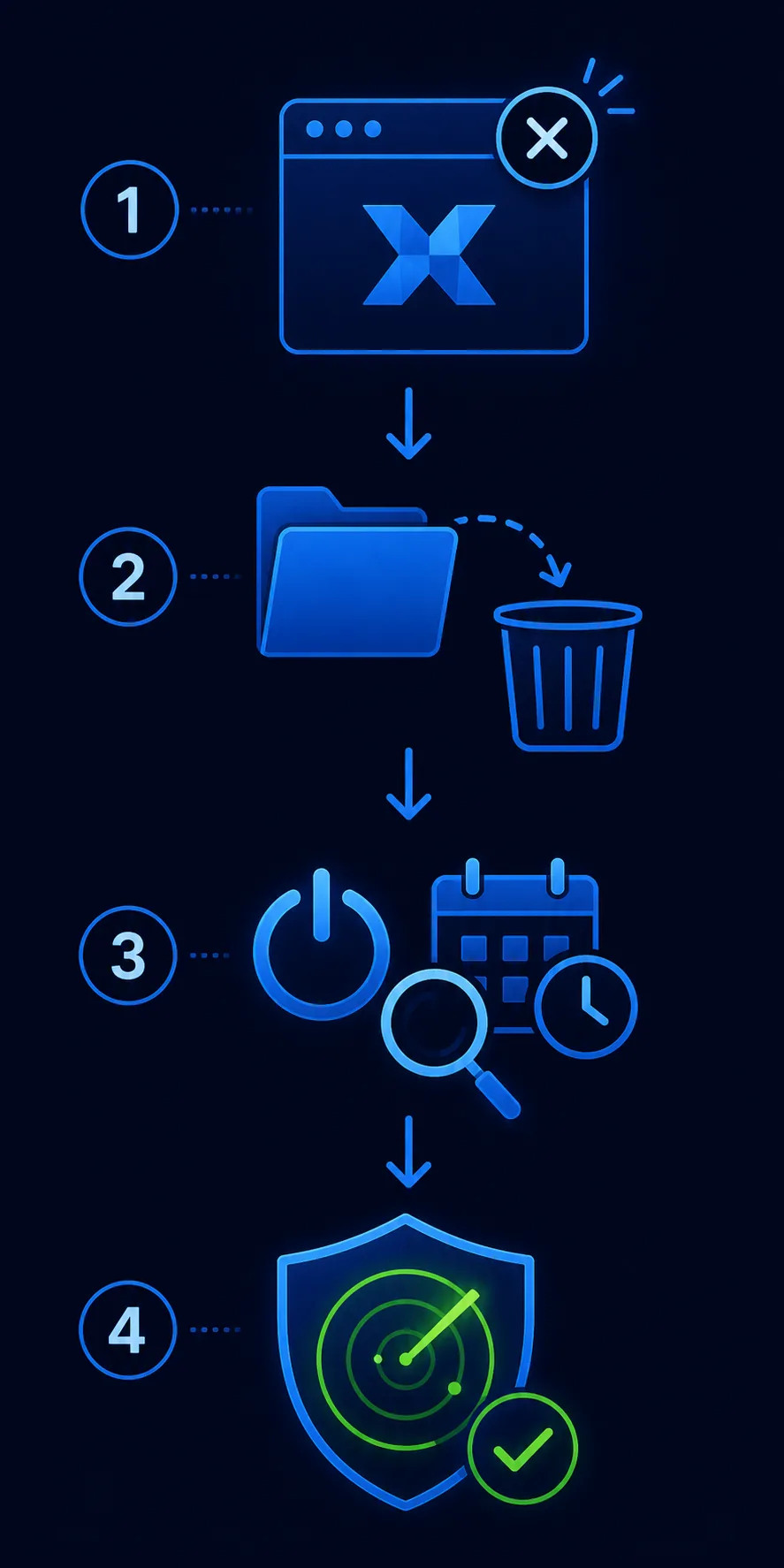
- 1. Zugehörige Prozesse schließenBeende Roblox und Xeno. Wenn ein Prozess bleibt, öffne den Task-Manager und beende nur einen Prozess, dessen Name und Speicherort eindeutig zu der zu löschenden Kopie gehören. Stoppe keine Windows-, Roblox- oder Sicherheitsprozesse, nur weil sie in der Nähe stehen.
- 2. Zuerst installierte Apps prüfenÖffne Einstellungen, Apps und Installierte Apps. Wenn ein eindeutig erkannter Xeno-Eintrag vorhanden ist, öffne sein Menü und wähle Deinstallieren. Folge der Meldung und notiere Fehler, statt sie mit einem unbekannten Cleaner zu umgehen.
- 3. Den eigenen Ordner entfernenWenn es ein ZIP oder eine eigenständige EXE war, lösche nur den Ordner, den du für diese Kopie erstellt hast. Prüfe Desktop, Downloads und einen eigenen Tool-Ordner, aber lösche keinen übergeordneten Ordner mit anderen Programmen oder persönlichen Dateien.
- 4. Verknüpfungen und Autostart prüfenEntferne Verknüpfungen, die auf die gelöschte Datei zeigen. Prüfe die Autostart-Apps im Task-Manager und deaktiviere einen Eintrag nur, wenn Name und Pfad eindeutig zu Xeno gehören. Das ist kontrollierbarer als eine unbekannte Registry-Änderung.
- 5. Geplante Aufgaben vorsichtig prüfenÖffne die Aufgabenplanung und suche nach einer Aufgabe, die eindeutig das entfernte Programm oder seinen exakten Ordner nennt. Lösche keine Microsoft-, Treiber- oder Windows-Defender-Aufgabe wegen eines unklaren Namens. Wenn du unsicher bist, lasse sie bestehen und hole eine zweite Einschätzung.
- 6. Neustarten und das begrenzte Ergebnis prüfenStarte Windows neu, prüfe, dass die gelöschte Verknüpfung nichts mehr öffnet, und teste Roblox sowie normale Sicherheitswerkzeuge. Ein sauberer Neustart ist ein Kontrollpunkt, aber kein Beweis, dass jedes Risiko verschwunden ist.
Nach Resten suchen, ohne den Schutz zu schwächen
Scanne nach der Entfernung zuerst den verbleibenden Ordner oder die Datei. Die Windows-Sicherheitsanleitung von Microsoft erklärt, wie du eine Datei oder einen Ordner mit Microsoft Defender prüfst und einen Schnellscan startest. Lass das Sicherheitsprogramm das Ergebnis melden; füge keine breite Ausnahme hinzu, nur weil eine Download-Seite sie verlangt.
Wenn ein Scan etwas erkennt, lasse es in Quarantäne und notiere Erkennungsname, Pfad und Uhrzeit. Ein sauberer Scan ist ein nützlicher Hinweis, bestätigt aber weder den Herausgeber noch die Sicherheit einer früheren Anmeldung. Verhält sich das Gerät nach der Entfernung auffällig, trenne es vom Netzwerk und hole Hilfe, statt dieselbe Datei mehrfach neu zu installieren.
Kann Windows einen installierten Eintrag nicht entfernen, nutze die Fehlermeldung und die Microsoft-Hilfe zur Problembehandlung bei der Programminstallation als nächste Referenz. Vermeide Registry-Cleaner und Skripte, die alle Spuren entfernen wollen, ohne ihre Änderungen zu zeigen.
- Führe einen Scan mit aktuellen Sicherheitsdefinitionen aus.
- Prüfe Quarantäne und Erkennungsverlauf, statt Warnungen zu unterdrücken.
- Kontrolliere Browser-Erweiterungen und neue Downloads, wenn die Quelle unbekannt war.
- Eine Antivirus-Ausnahme ist keine Voraussetzung für die Deinstallation.
Was tun, wenn du ein Passwort oder Roblox-Daten eingegeben hast?
Wenn du ein Roblox-Passwort, eine E-Mail-Adresse, ein Cookie, einen Token oder Zahlungsdaten auf einer verbundenen Seite eingegeben hast, behandle dies als eigenes Kontosicherheitsereignis. Ändere das betroffene Passwort von einem vertrauenswürdigen Gerät, widerrufe unbekannte Sitzungen, aktiviere nach Möglichkeit Mehrfaktor-Authentifizierung und achte auf unerwartete Anmelde- oder Wiederherstellungsnachrichten.
Gib ein Passwort nicht in ein angebliches Prüfwerkzeug ein, um zu testen, ob die entfernte Kopie sicher war. Xeno Executor ist kein offizielles Roblox-Produkt, und das Löschen seiner Dateien kann eine Preisgabe von Zugangsdaten nicht rückgängig machen. Wurde dasselbe Passwort anderswo verwendet, ändere es auch dort.
Auch ohne eingegebene Zugangsdaten solltest du Browser-Erweiterungen, Downloads und Autostart-Hinweise prüfen. Bewahre Quell-URL und Dateiname auf, falls später eine Warnung erscheint; das genaue Artefakt ist hilfreicher als ein Screenshot eines Download-Buttons.
- Ändere Passwörter bei möglicher Offenlegung von einem sauberen Gerät.
- Widerrufe Sitzungen und prüfe die Kontoaktivität.
- Aktiviere Mehrfaktor-Authentifizierung, statt einem neuen Download zu vertrauen.
- Wende dich an den Kontodienst, wenn du den Zugriff nicht zurückbekommst.
Häufige Fehler beim Deinstallieren vermeiden
Die gefährlichsten Entfernungstipps klingen oft am sichersten: Schutz deaktivieren, einen Systemordner löschen, ein unbekanntes PowerShell-Skript ausführen oder einen zweiten Cleaner laden. Keine dieser Aktionen beweist, dass Xeno verschwunden ist, und jede kann ein neues Problem erzeugen.
Wenn du ursprünglich einen Start- oder Attach-Fehler beheben wolltest, nutze den Xeno-Fehlerbehebungsleitfaden nur zum Vergleichen von Symptomen, nicht als Grund, eine gerade entfernte Datei wieder zu installieren. Für Plattform- und Quellenkontext siehe die PC-Seite, die Installationsanleitung und die Sicherheitsprüfung.
- Benenne ein Windows-ZIP oder eine EXE nicht in eine Android-APK um.
- Lösche keine Roblox- oder Windows-Ordner, um ein einzelnes Programm zu entfernen.
- Vertraue einem zufälligen Cleaner nicht mehr als den Belegen der Originaldatei.
- Installiere nicht sofort neu, nur weil das Programm verschwunden ist.
- Erkläre das Gerät nicht allein wegen eines sauberen Scans für sicher.
Häufig gestellte Fragen
Wie deinstalliere ich Xeno Executor am PC?
Schließe Roblox und Xeno, nutze die installierten Windows-Apps, falls ein eindeutiger Eintrag vorhanden ist, oder entferne nur den eigenen Xeno-Ordner. Prüfe danach Verknüpfungen, Autostart und Aufgabenplanung, starte neu und scanne.
Wie lösche ich Xeno Executor, wenn es nicht unter Installierte Apps steht?
Notiere den Pfad, schließe den Prozess und lösche nur den eigenen Ordner oder die eigenständige Datei, die du identifizieren kannst. Prüfe Verknüpfungen und Autostart, ohne fremde Windows- oder Roblox-Dateien zu löschen.
Muss ich Roblox löschen, wenn ich Xeno entferne?
Nein. Xeno und Roblox sind getrennte Programme. Das Entfernen von Roblox kann ein neues Problem schaffen und beweist nicht, dass Xeno-Dateien oder eine Kontooffenlegung behandelt wurden.
Soll ich das Antivirusprogramm für die Deinstallation ausschalten?
Nein. Lass den Schutz aktiv, prüfe die Erkennung und nutze die normale Deinstallation oder eine gezielte Entfernung. Erstelle keine breite Ausnahme, nur weil eine Download-Seite sie verlangt.
Was mache ich, wenn Xeno nach dem Löschen des Ordners wieder startet?
Prüfe die genaue Verknüpfung, Autostart-Apps und geplante Aufgaben erneut und scanne das Gerät. Kannst du den Eintrag nicht sicher zuordnen, ändere keine Systemorte weiter und hole Hilfe.
Ist eine Neuinstallation von Xeno nach der Deinstallation sicher?
Das Entfernen einer alten Kopie verifiziert keine neue. Prüfe Quelle, Version, Dateiname, Hash und Sicherheitsreaktion erneut, bevor du etwas öffnest; diese Website dokumentiert keine verifizierte Android-APK.