
Cómo desinstalar Xeno: el orden más prudente
Empieza por la opción menos destructiva. Desinstala la entrada si Windows la ofrece; si no, elimina solo la carpeta y los accesos directos que puedas relacionar con el archivo de Xeno.
La búsqueda cómo desinstalar Xeno puede describir dos instalaciones distintas: un programa normal o un ZIP/EXE abierto desde una carpeta. El primero suele poder quitarse desde Configuración o el Panel de control de Windows. El segundo quizá no tenga una entrada de desinstalación; en ese caso es más apropiado cerrar el programa, eliminar su carpeta dedicada y revisar los lugares de inicio automático.
No supongas que borrar un ejecutable demuestra que el PC está limpio. Puede que un archivo ya haya sido puesto en cuarentena, que un acceso directo apunte a otra ubicación o que alguien haya introducido credenciales en una página relacionada. Trata la eliminación, el análisis y el cuidado de la cuenta como comprobaciones separadas.
- Cierra Roblox y Xeno antes de cambiar archivos.
- Anota el nombre, la carpeta, la URL de origen y la fecha de descarga si podrías necesitarlos.
- Usa primero las herramientas normales de Windows.
- Nunca desactives Microsoft Defender para completar una desinstalación o eliminación.
Antes de eliminar los archivos de Xeno Executor
Anota el nombre exacto del ZIP, EXE o carpeta descargada. Si el archivo llegó desde una página pública, guarda la URL final y la fecha de acceso. Ese registro te ayuda a distinguir una copia antigua de un reemplazo posterior y ofrece a un técnico o a una herramienta de seguridad algo concreto que revisar.
Si Xeno aparece en la lista de aplicaciones instaladas, sigue las instrucciones normales de desinstalación de Microsoft. Si no aparece, no inventes un comando del registro. Un archivo independiente suele gestionarse mejor cerrando el programa, eliminando su carpeta dedicada y revisando dónde podría iniciarse automáticamente.
Este sitio no aloja ningún ejecutable de Xeno. Si más adelante comparas una fuente para reinstalar, vuelve a la página pública de Xeno y comprueba de nuevo la versión y el archivo final antes de abrirlo. Desinstalar una copia antigua no convierte en fiable una descarga nueva.
| Conservar como evidencia | Nombre, ruta, URL de origen, fecha de descarga y hash si existe |
|---|---|
| No eliminar | Archivos de Roblox, carpetas de Windows, perfiles del navegador o tareas ajenas |
| Detener y pedir ayuda | Persistencia desconocida, detecciones repetidas, credenciales expuestas o inestabilidad |
Paso a paso: eliminar Xeno de un PC con Windows
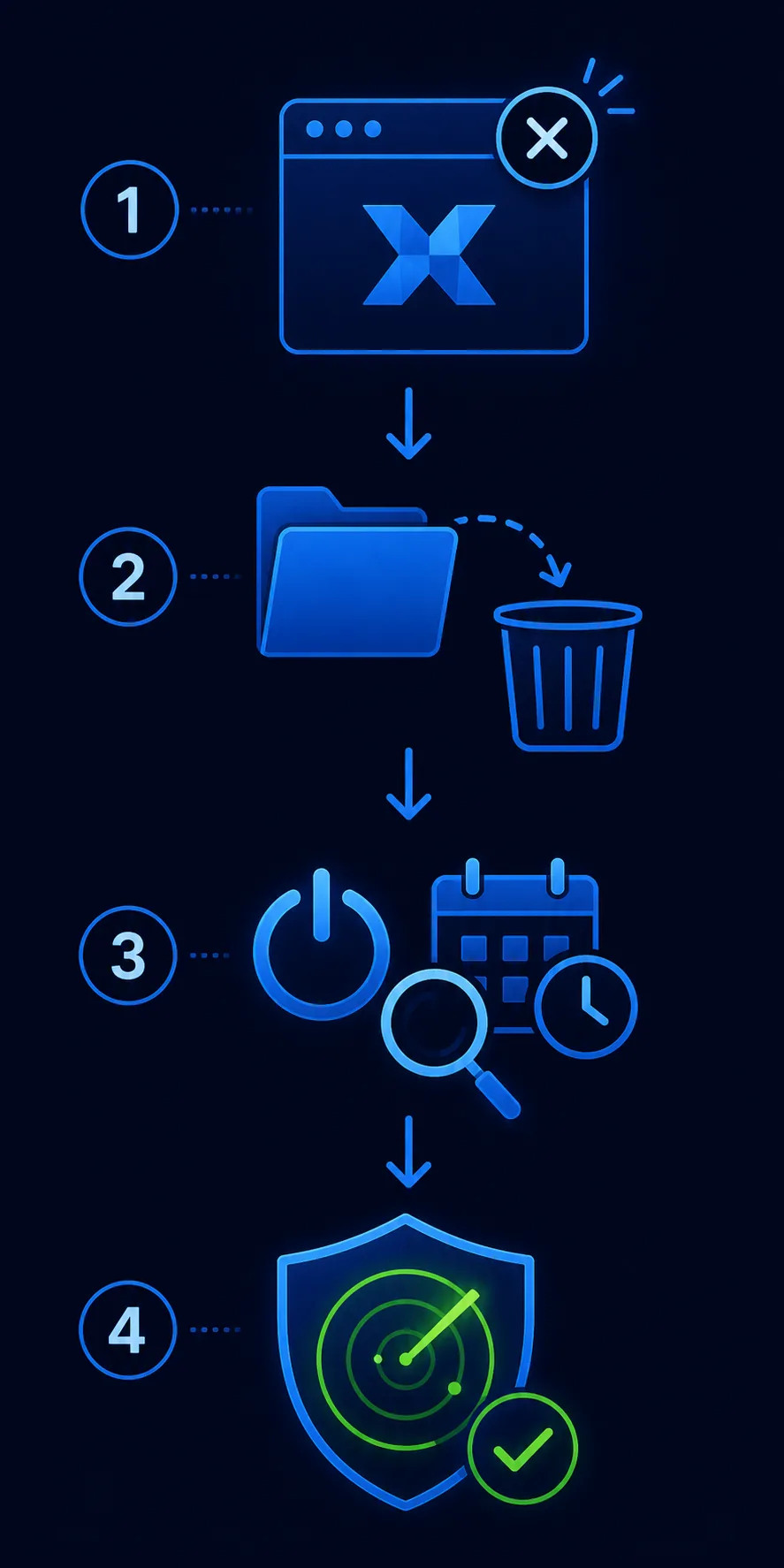
- 1. Cierra los procesos relacionadosSal de Roblox y Xeno. Si queda un proceso, abre el Administrador de tareas y finaliza solo uno cuyo nombre y ubicación coincidan claramente con la copia que vas a quitar. No detengas procesos de Windows, Roblox o seguridad solo porque aparezcan cerca.
- 2. Revisa primero Aplicaciones instaladasAbre Configuración, Aplicaciones y Aplicaciones instaladas. Si aparece una entrada de Xeno claramente identificada, abre su menú y selecciona Desinstalar. Sigue el aviso y anota cualquier error en vez de saltarlo con un limpiador desconocido.
- 3. Elimina la carpeta dedicadaSi era un ZIP o un EXE independiente, borra solo la carpeta que creaste para esa copia. Comprueba Escritorio, Descargas y la carpeta dedicada de herramientas, pero no borres una carpeta superior que contenga otras aplicaciones o archivos personales.
- 4. Revisa accesos directos e inicioElimina los accesos directos que apunten al archivo borrado. Revisa Aplicaciones de inicio del Administrador de tareas y desactiva una entrada solo cuando su nombre y ruta pertenezcan claramente a Xeno. Desactivar es más fácil de revisar que editar el registro sin saber.
- 5. Revisa con cuidado las tareas programadasAbre el Programador de tareas y busca una tarea que mencione inequívocamente el programa eliminado o su carpeta exacta. No borres tareas de Microsoft, controladores o Windows Defender por un nombre impreciso. Si no está claro, déjala y pide una segunda revisión.
- 6. Reinicia y confirma el resultado limitadoReinicia Windows, confirma que el acceso directo eliminado ya no abre nada y comprueba que Roblox y las herramientas normales de seguridad siguen funcionando. Un reinicio limpio es un punto de control, no una prueba de que todo riesgo haya desaparecido.
Busca restos sin debilitar la protección
Después de eliminarlo, analiza primero la carpeta o el archivo que quede. La guía de Seguridad de Windows de Microsoft explica cómo analizar un archivo o carpeta con Microsoft Defender y cómo iniciar un análisis rápido. Deja que la herramienta informe del resultado; no añadas una exclusión amplia porque una página de descarga la pida.
Si el análisis detecta algo, mantenlo en cuarentena y anota el nombre de la detección, la ruta y la hora. Un análisis limpio es una evidencia útil, pero no verifica al editor ni garantiza que un inicio de sesión anterior haya sido seguro. Si el equipo se comporta de forma extraña, desconéctalo de la red y busca ayuda cualificada en vez de reinstalar el mismo archivo.
Si Windows no puede quitar una entrada instalada, usa el mensaje de error y la guía de solución de problemas de instalación de programas de Microsoft como siguiente referencia. Evita limpiadores del registro y scripts que prometan borrar todo sin mostrar qué van a cambiar.
- Analiza con definiciones de seguridad actualizadas.
- Revisa la cuarentena y el historial en vez de silenciar alertas.
- Comprueba extensiones del navegador y descargas recientes si la fuente era desconocida.
- Una excepción del antivirus no es un requisito de desinstalación.
Qué hacer si introdujiste una contraseña o datos de Roblox
Si introdujiste una contraseña de Roblox, correo, cookie, token o dato de pago en una página relacionada, trátalo como un incidente de cuenta separado. Desde un dispositivo de confianza, cambia la contraseña afectada, revoca sesiones desconocidas, activa la autenticación multifactor cuando exista y vigila mensajes de acceso o recuperación inesperados.
No pegues una contraseña en una supuesta herramienta de verificación para comprobar si la copia eliminada era segura. Xeno Executor no es un producto oficial de Roblox, y borrar sus archivos no puede deshacer una exposición de credenciales. Si reutilizaste la contraseña en otros servicios, cámbiala también allí.
Si no introdujiste credenciales, revisa igualmente extensiones del navegador, descargas y avisos de inicio. Conserva la URL y el nombre del archivo si aparece una alerta posterior; el artefacto exacto es más útil que una captura de un botón de descarga.
- Cambia las contraseñas desde un dispositivo limpio si existe exposición.
- Revoca sesiones y revisa la actividad de la cuenta.
- Activa la autenticación multifactor en vez de confiar en otra descarga.
- Contacta con el proveedor de la cuenta si no puedes recuperar el acceso.
Errores habituales al desinstalar que debes evitar
Los consejos de eliminación más peligrosos suelen sonar muy seguros: desactiva la protección, borra una carpeta del sistema, ejecuta un script de PowerShell desconocido o descarga otro limpiador. Ninguna de esas acciones demuestra que Xeno haya desaparecido y cada una puede crear un problema nuevo.
Si querías corregir un error de conexión o de inicio, usa la guía de problemas de Xeno solo para comparar síntomas, no como motivo para reinstalar un archivo que acabas de decidir eliminar. Para conocer la plataforma y la fuente, consulta la página de PC, la guía de instalación y la revisión de seguridad.
- No cambies un ZIP o EXE de Windows a una extensión APK.
- No borres carpetas de Roblox o Windows para quitar una utilidad.
- No confíes más en un limpiador aleatorio que en la evidencia del archivo original.
- No reinstales de inmediato solo porque el programa ya no esté.
- No declares seguro el equipo solo porque un análisis haya salido limpio.
Preguntas frecuentes
¿Cómo desinstalo Xeno Executor en PC?
Cierra Roblox y Xeno, usa Aplicaciones instaladas de Windows si hay una entrada identificada, o elimina solo la carpeta dedicada de Xeno. Después revisa accesos directos, inicio y tareas programadas, reinicia y analiza.
¿Cómo elimino Xeno Executor si no aparece en Aplicaciones instaladas?
Anota la ruta, cierra el proceso y elimina únicamente la carpeta o archivo independiente que puedas identificar. Revisa accesos directos y ubicaciones de inicio sin borrar archivos ajenos de Windows o Roblox.
¿Debo borrar Roblox al eliminar Xeno?
No. Xeno y Roblox son programas separados. Quitar Roblox puede crear otro problema y no demuestra que se hayan tratado los archivos de Xeno o la exposición de la cuenta.
¿Debo desactivar el antivirus para desinstalar Xeno?
No. Mantén la protección activa, revisa la detección y usa la desinstalación normal o una eliminación limitada. No crees una exclusión amplia porque una página la solicite.
¿Qué hago si Xeno vuelve a iniciarse después de borrar la carpeta?
Comprueba de nuevo el acceso directo, las Aplicaciones de inicio y las tareas programadas y analiza el equipo. Si no puedes identificar la entrada con seguridad, deja de editar ubicaciones del sistema y pide ayuda.
¿Es seguro reinstalar Xeno después de desinstalarlo?
Eliminar una copia antigua no verifica una nueva. Comprueba de nuevo la fuente, versión, nombre final, hash y respuesta de seguridad antes de abrirla; este sitio no documenta un APK Android verificado.